Cas ID

Cas ID

Doanh nghiệp · Intrust CA

Chứng thư số doanh nghiệp

Người đại diện pháp luật đăng ký chứng thư số Intrust CA cho doanh nghiệp đã xác thực trên Cas ID: khai báo hồ sơ, eKYC, thanh toán và tạo mã PIN ký số. Ký hoá đơn, hợp đồng, tờ khai từ xa, không cần USB Token.
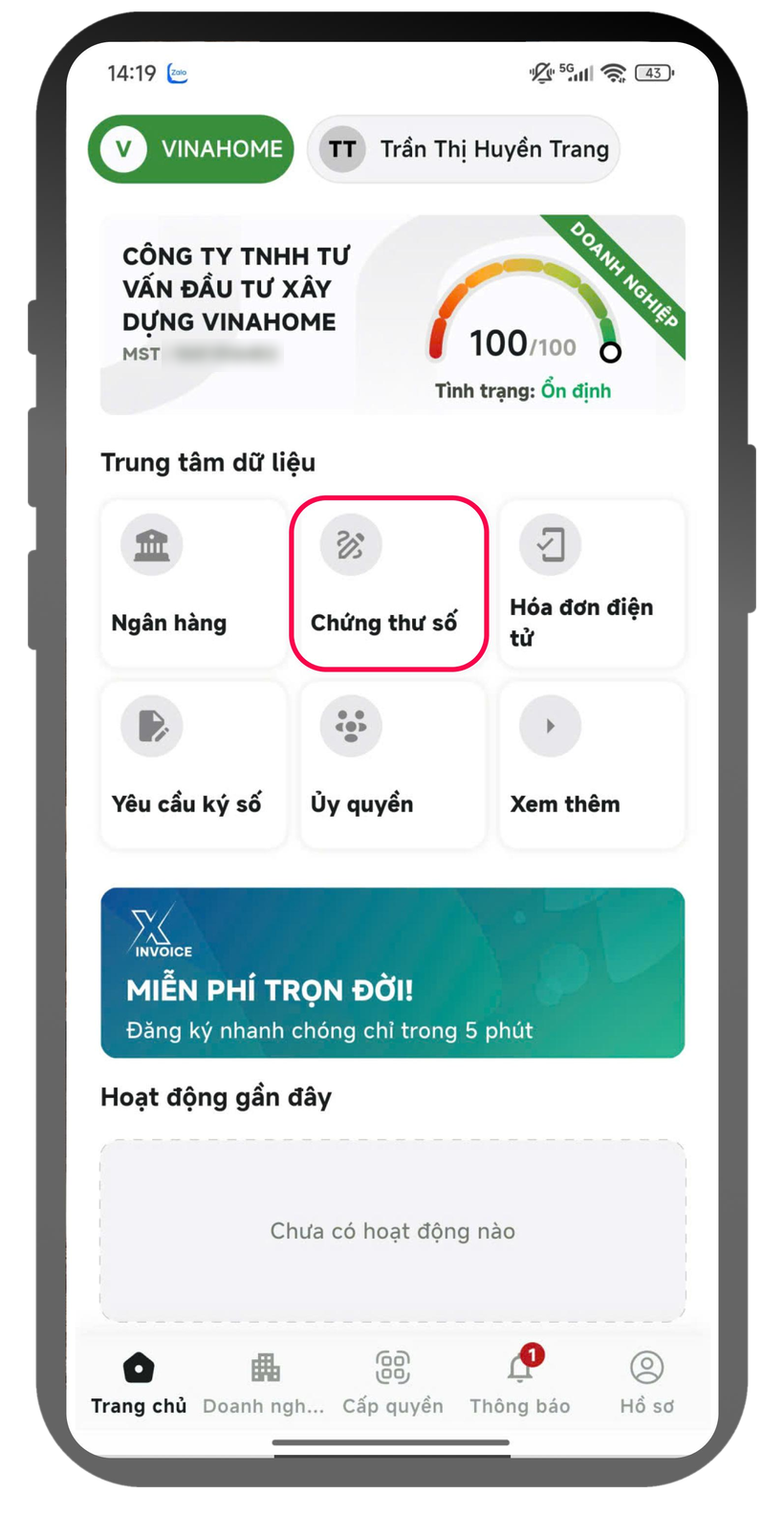
Chọn Chứng thư số trên hồ sơ doanh nghiệp Cas ID
Trước khi bắt đầu

Sẵn sàng đăng ký chứng thư số doanh nghiệp

01

Xác thực doanh nghiệp trước

Doanh nghiệp cần được xác thực trên Cas ID và người đăng ký là người đại diện theo pháp luật.

Hướng dẫn xác thực doanh nghiệp

02

eKYC ngay trên điện thoại

Chuẩn bị CCCD gắn chip, điện thoại hỗ trợ NFC, giấy phép kinh doanh và email liên hệ.

03

Ký số từ xa, không USB Token

Ký hoá đơn, hợp đồng và hồ sơ của doanh nghiệp ngay cả khi không có mặt tại văn phòng.

Video hướng dẫn

Xem nhanh toàn bộ thao tác đăng ký chứng thư số doanh nghiệp

  • Nắm nhanh vị trí các nút cần bấm trong ứng dụng Cas ID.
  • Xem trước luồng khai báo hồ sơ, eKYC, thanh toán, OTP và mã PIN.
  • Thao tác theo video để hạn chế nhập sai hoặc bỏ sót bước.
Xem trên YouTube
Các bước thực hiện

Đăng ký chứng thư số doanh nghiệp trong 7 bước

Hướng dẫn chi tiết từng bước đăng ký, xác thực eKYC và kích hoạt chứng thư số Intrust CA cho doanh nghiệp trên Cas ID.

  1. 1Chọn doanh nghiệp
  2. 2Chọn nhà cung cấp
  3. 3Khai báo Hồ sơ
  4. 4eKYC
  5. 5Thanh toán
  6. 6OTP & PIN
  7. 7Hoàn tất
1

Chọn doanh nghiệp

Chọn đúng định danh doanh nghiệp

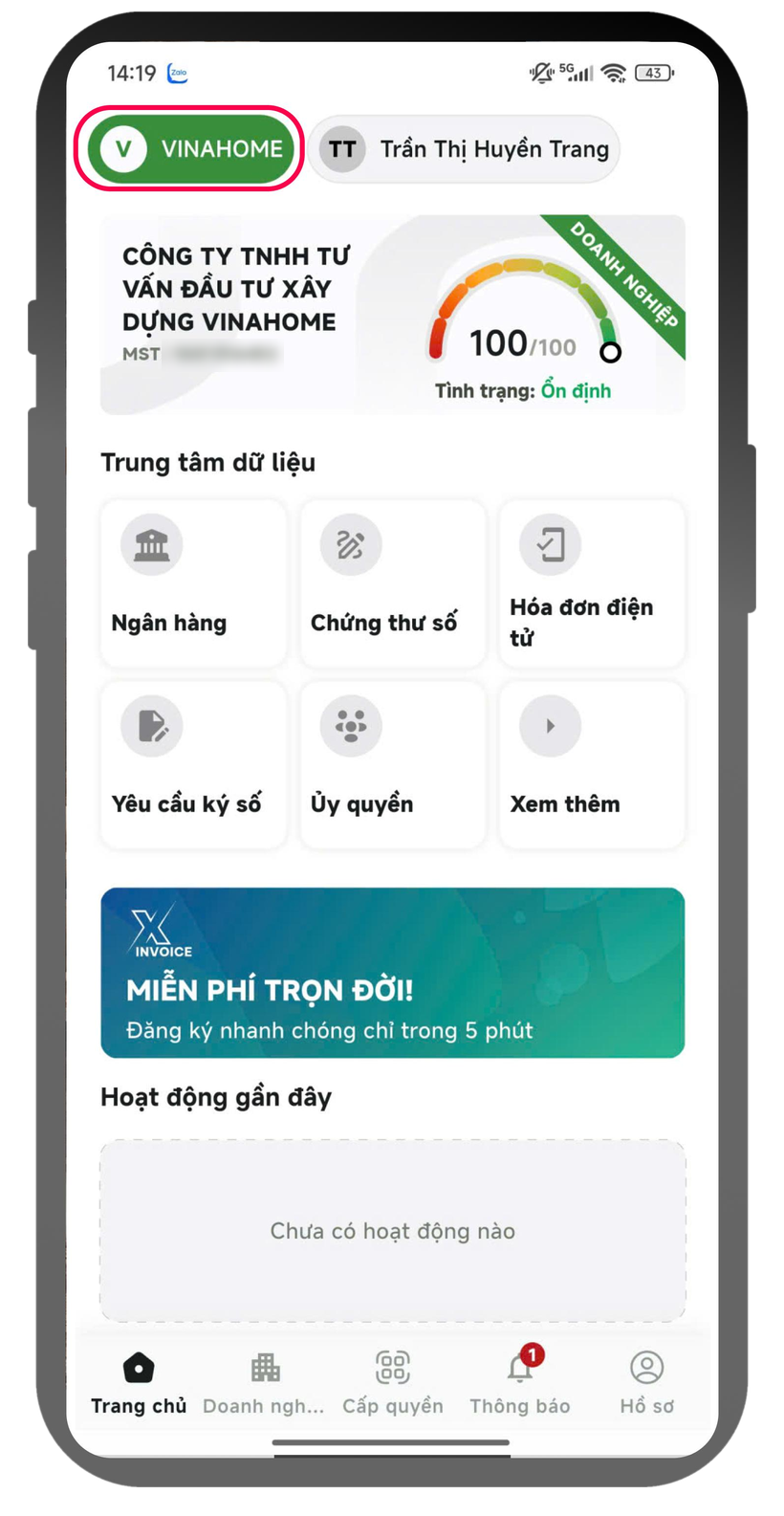
  • Bạn cần xác thực doanh nghiệp tạo menu Doanh Nghiệp
  • Tại màn hình Cas ID, chọn đúng Doanh Nghiệp
  • Chọn Chứng thư số
Chọn đúng định danh doanh nghiệp 1
2

Chọn nhà cung cấp

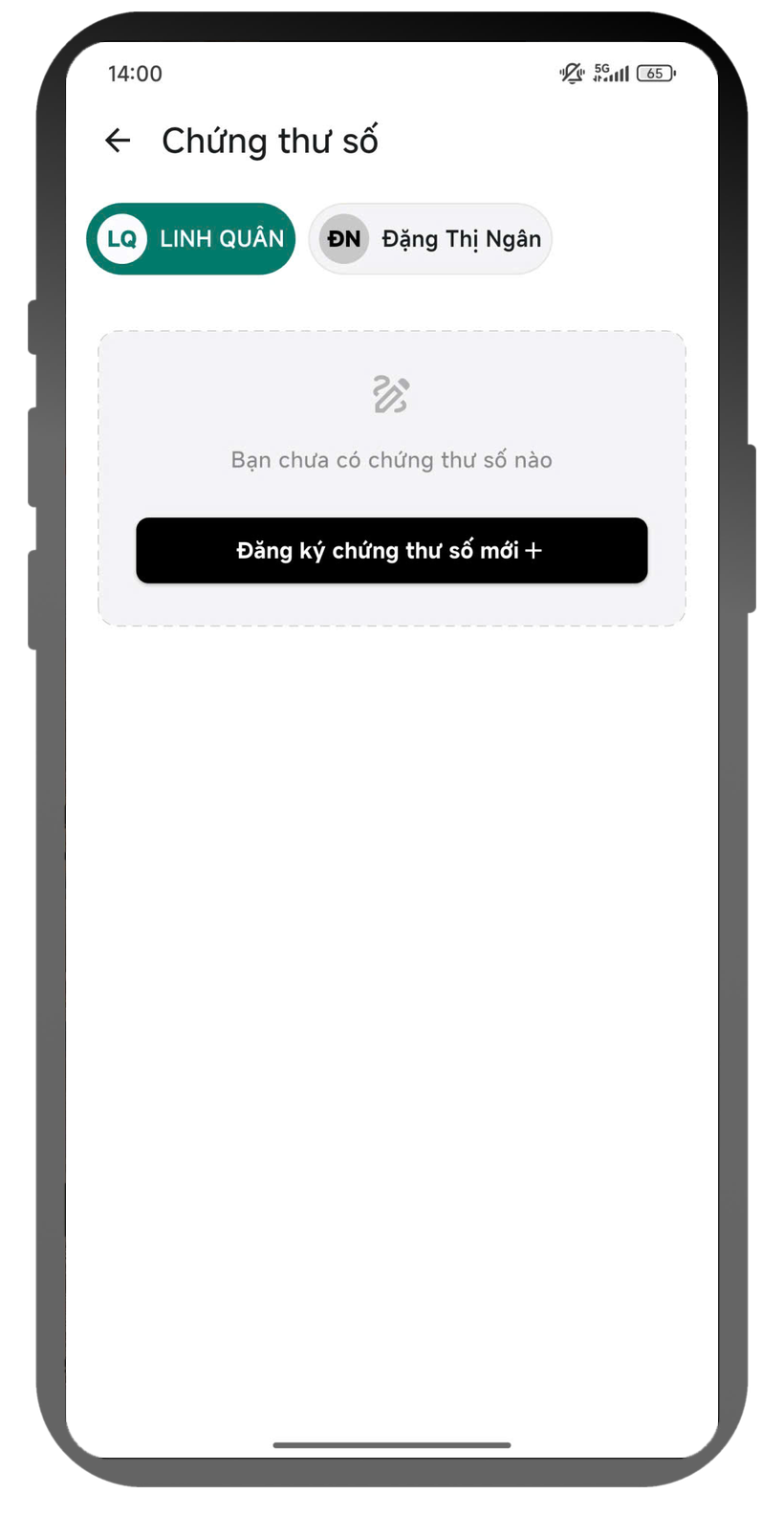
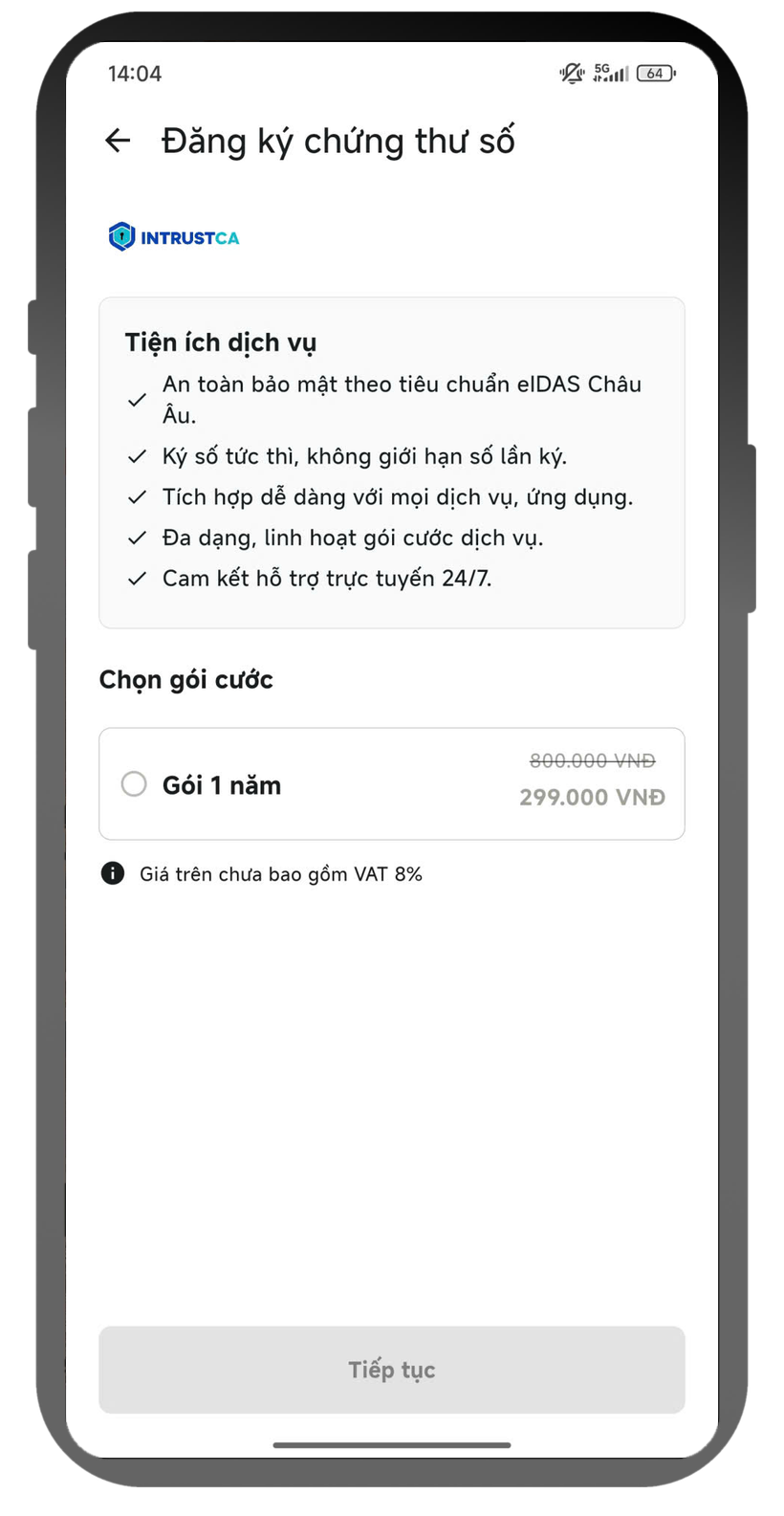
Chọn nhà cung cấp và gói cước

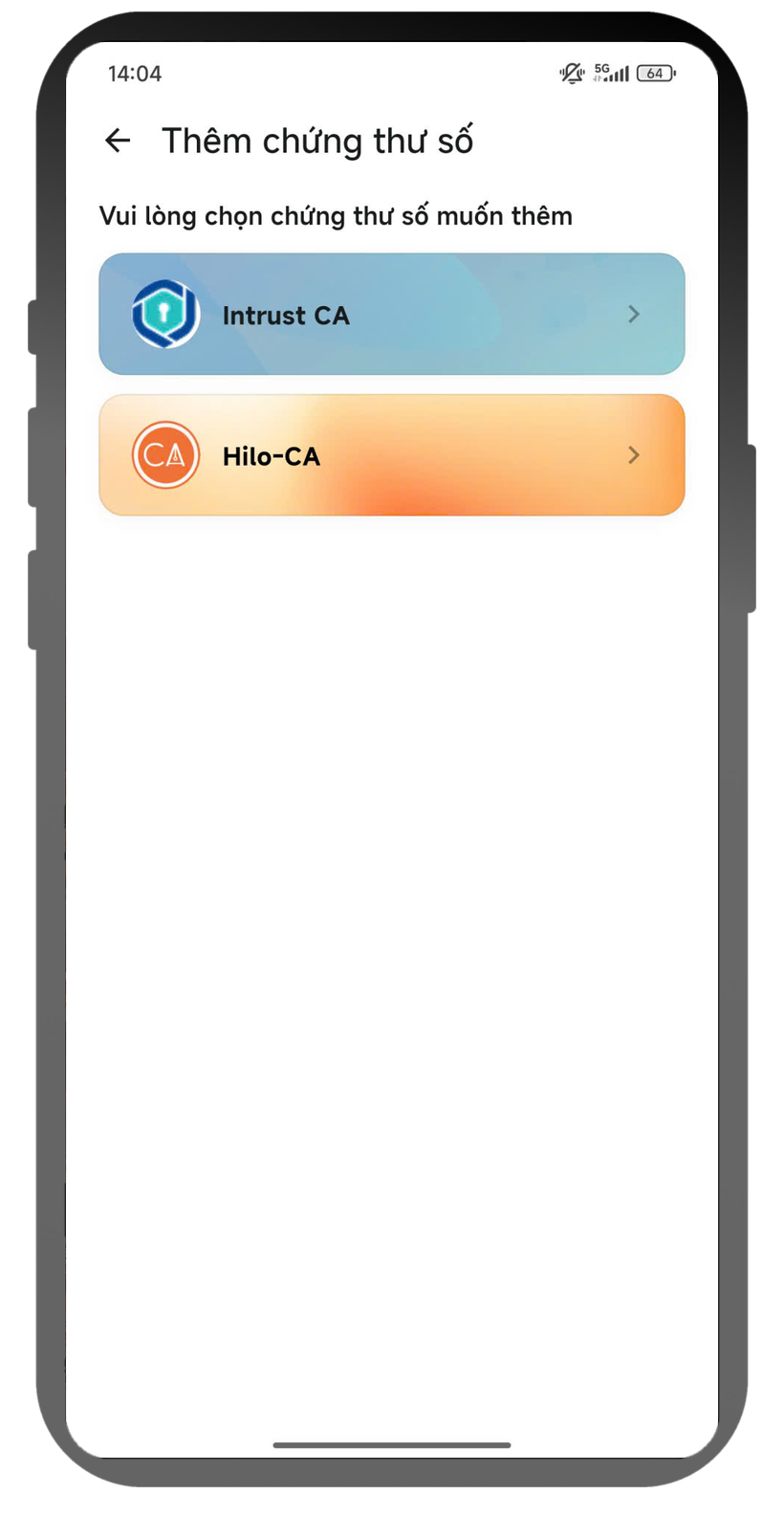
  • Chọn đăng ký chứng thư số mới
  • Chọn nhà cung cấp
  • Chọn gói cước phù hợp
  • Tích chọn đồng ý điều khoản và chính sách quyền riêng tư
  • Nhấn Tiếp tục
Chọn nhà cung cấp và gói cước 1
3

Khai báo Hồ sơ

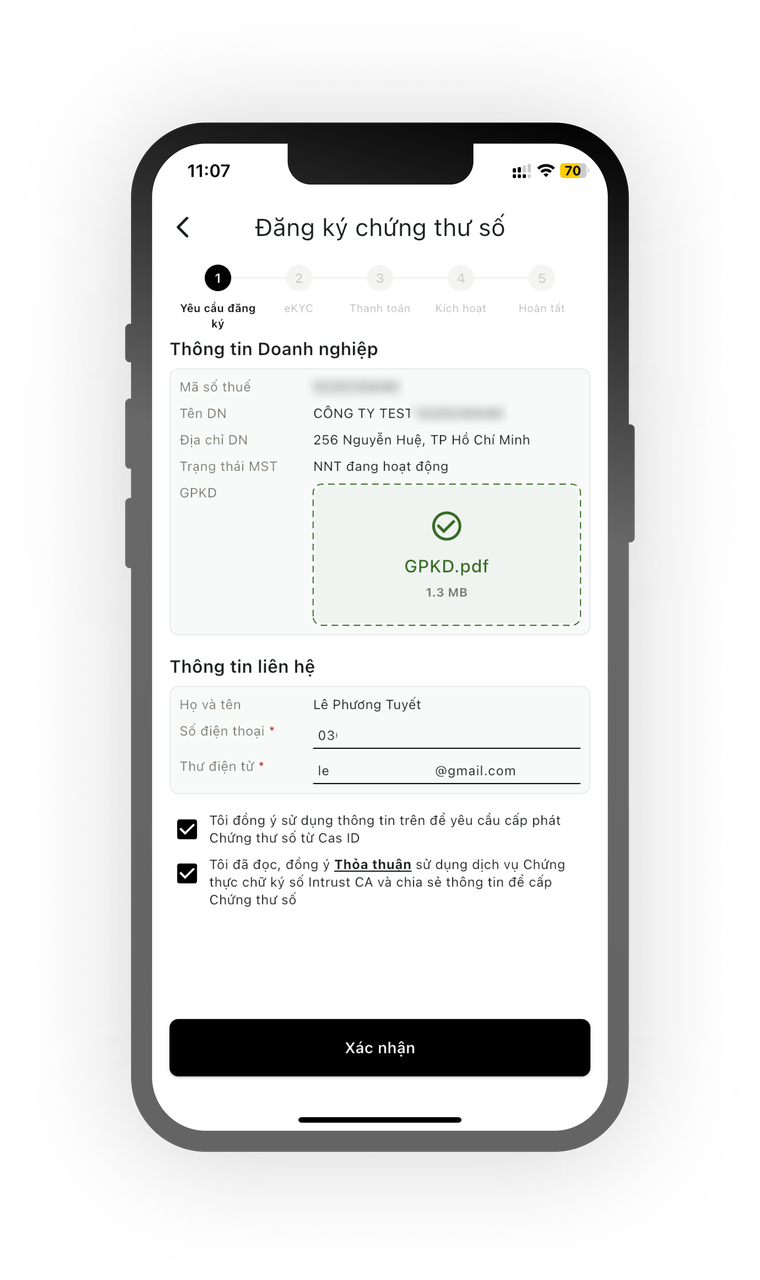
Khai báo thông tin doanh nghiệp

  • Kiểm tra thông tin doanh nghiệp: mã số thuế, tên, địa chỉ, trạng thái MST.
  • Tải lên Giấy phép kinh doanh (PDF/DOCX/JPG/PNG, tối đa 2MB) và nhập email nhận thông tin.
  • Đồng ý sử dụng thông tin để cấp chứng thư số và Thỏa thuận Intrust CA, rồi Xác nhận.
Khai báo thông tin doanh nghiệp
4

eKYC

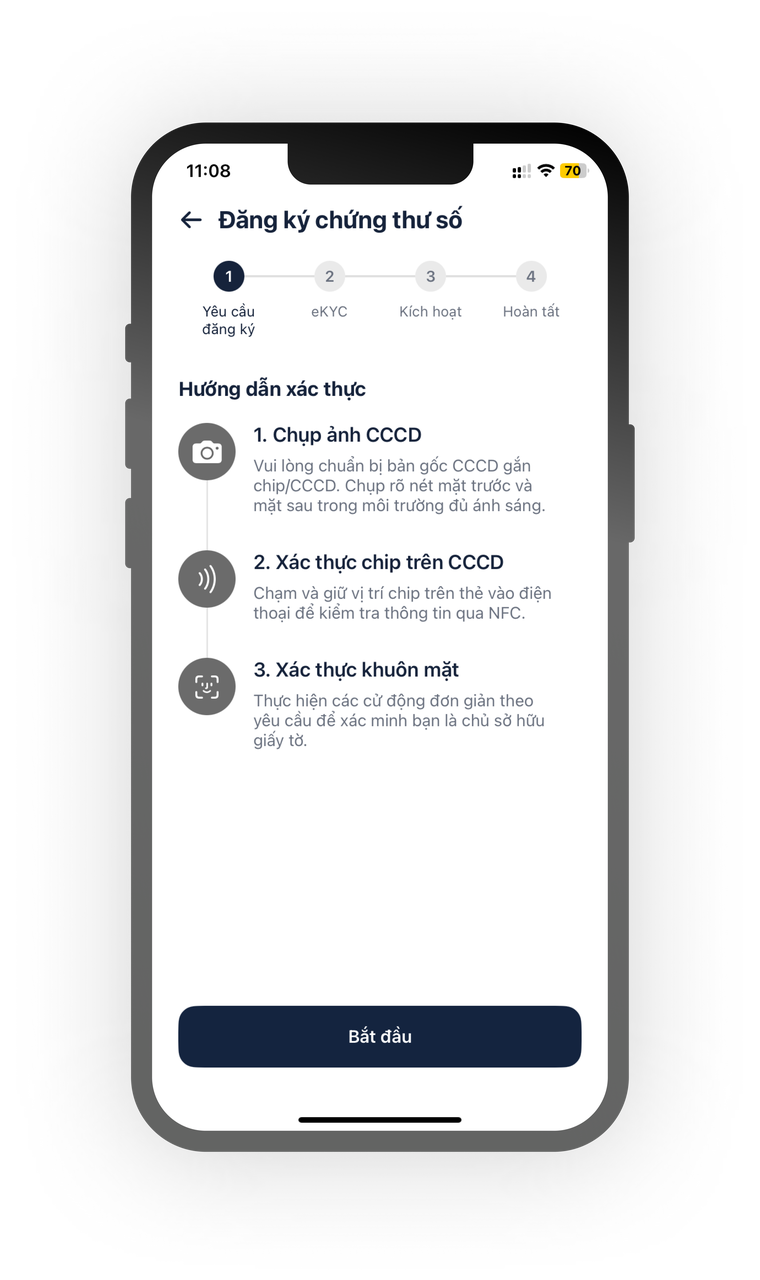
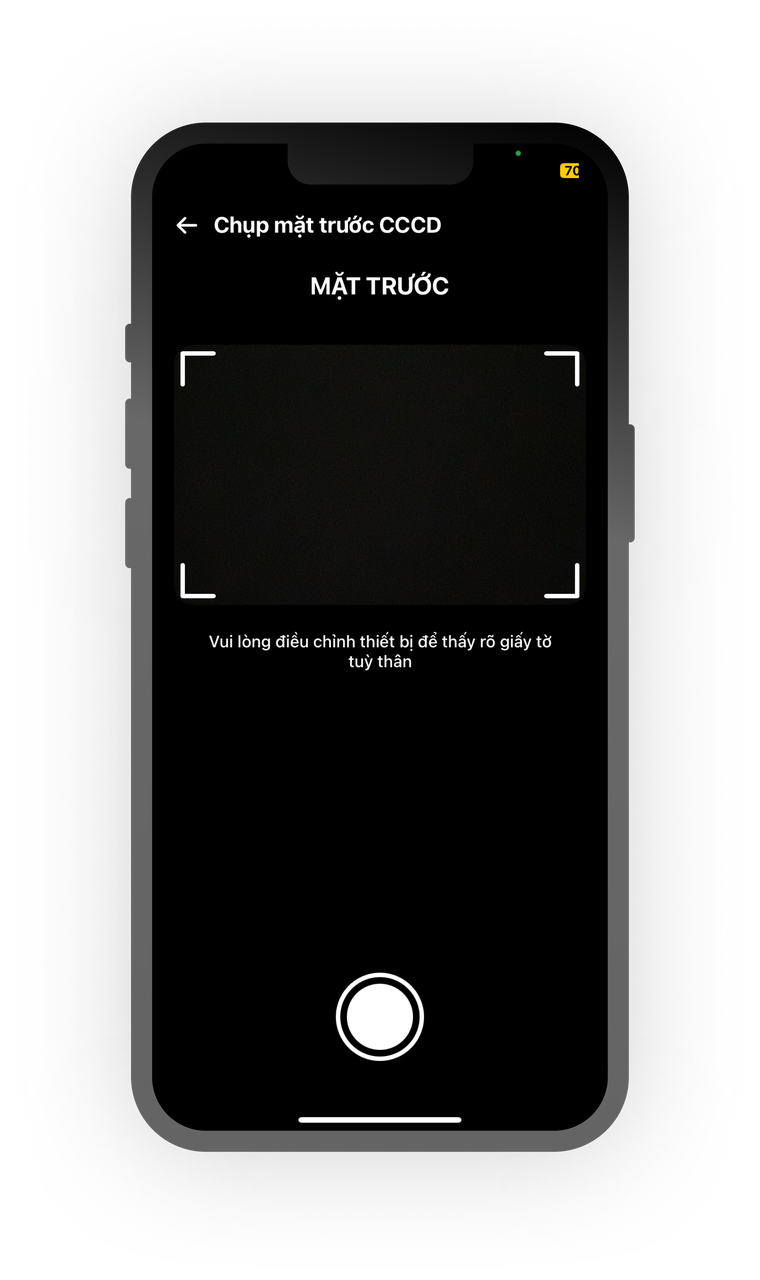
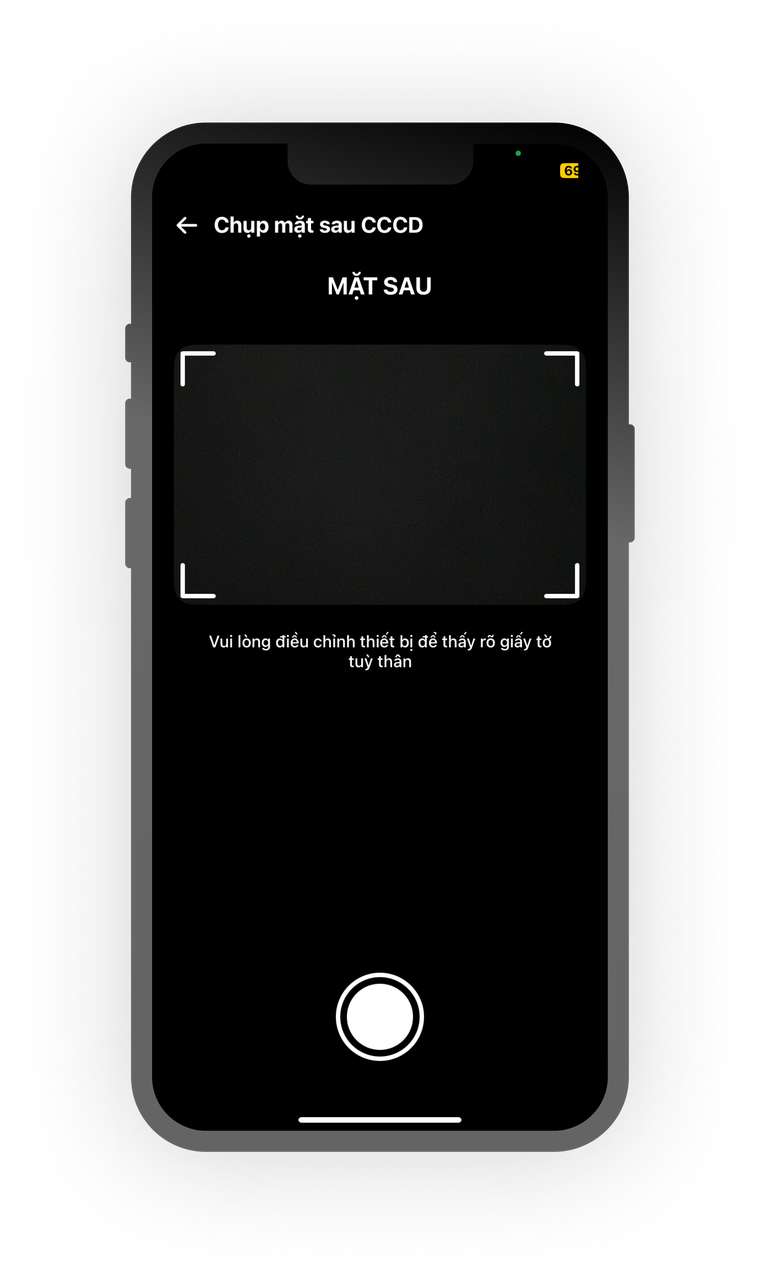
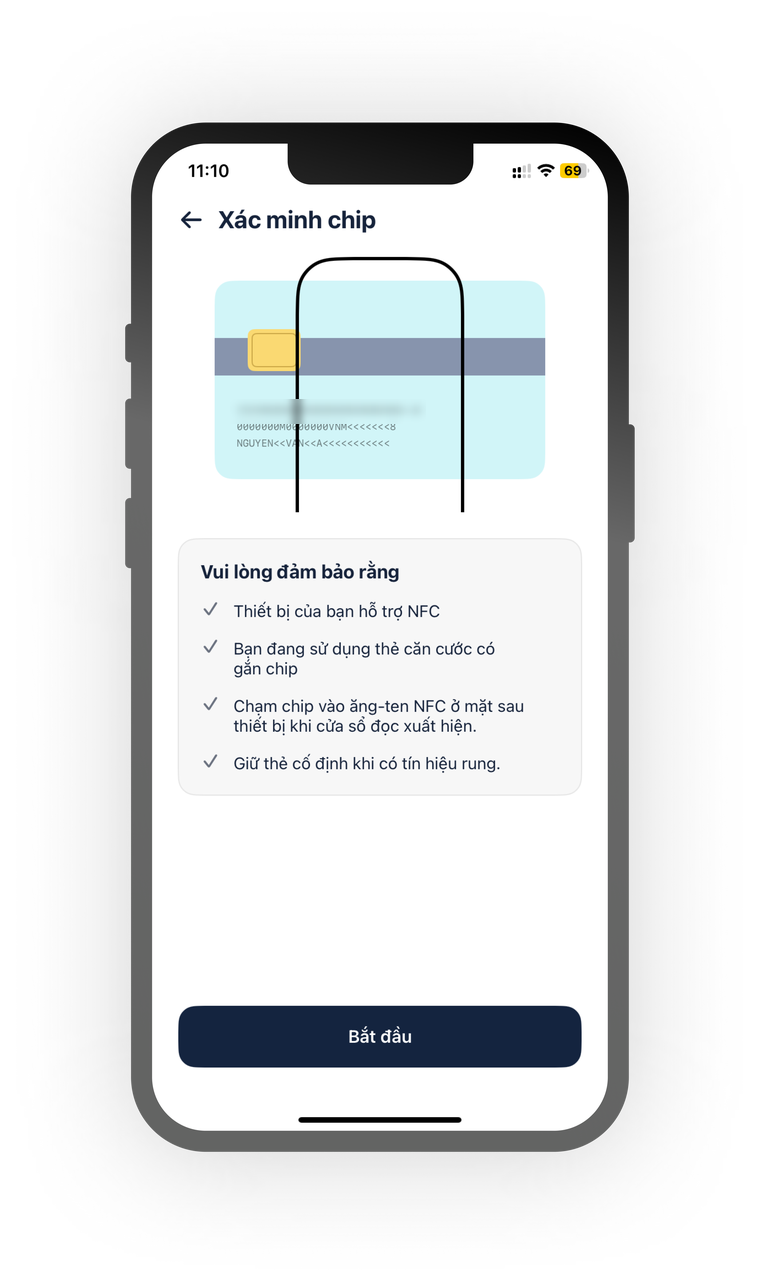
Xác thực định danh eKYC

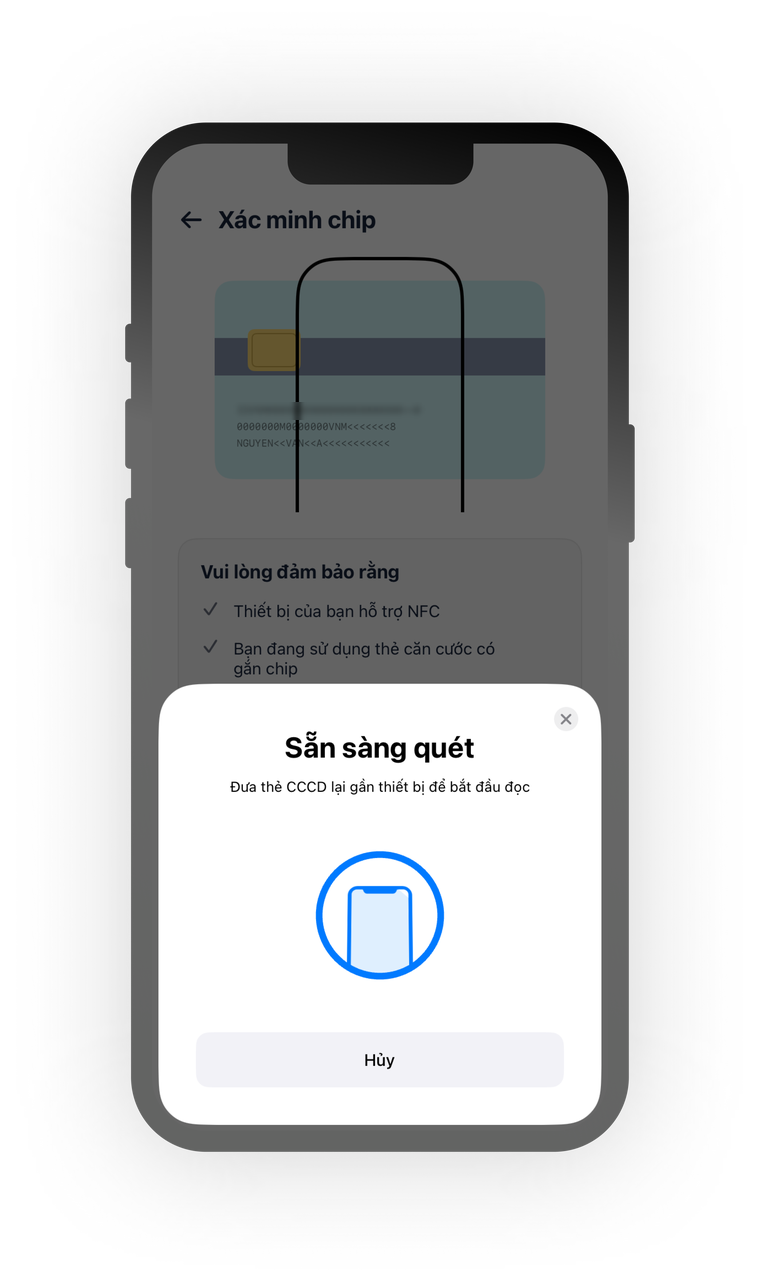
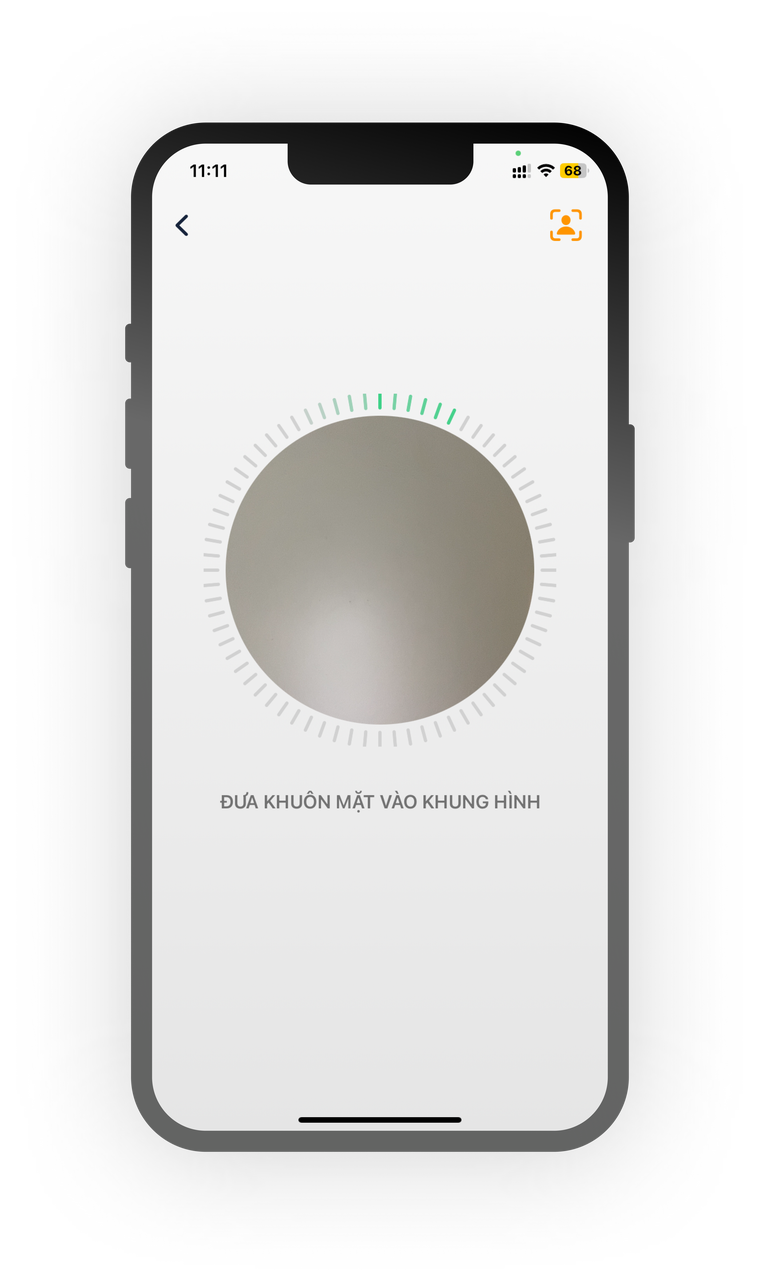
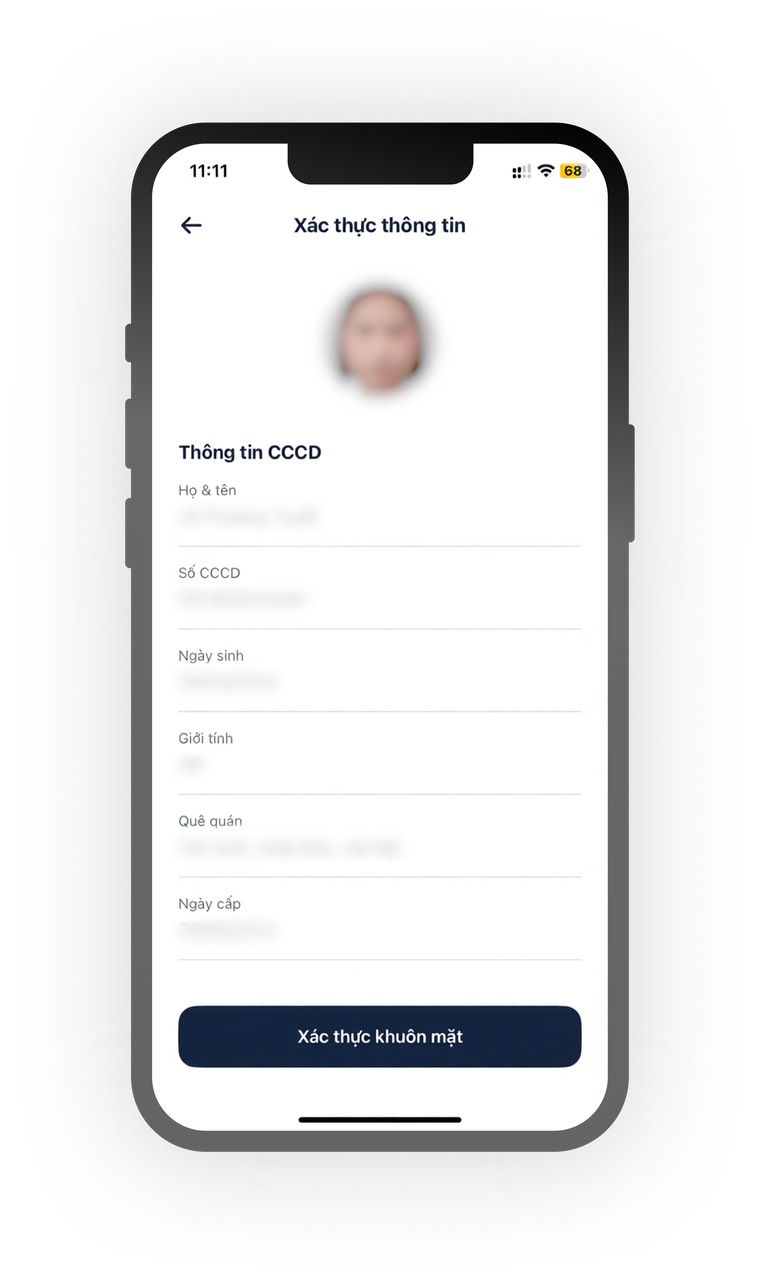
  • Nhấn Bắt đầu; chụp mặt trước và mặt sau CCCD gắn chip theo khung hướng dẫn.
  • Chạm mặt sau CCCD vào khu vực NFC, giữ cố định rồi chờ hệ thống xác nhận.
  • Xác thực khuôn mặt theo các yêu cầu.
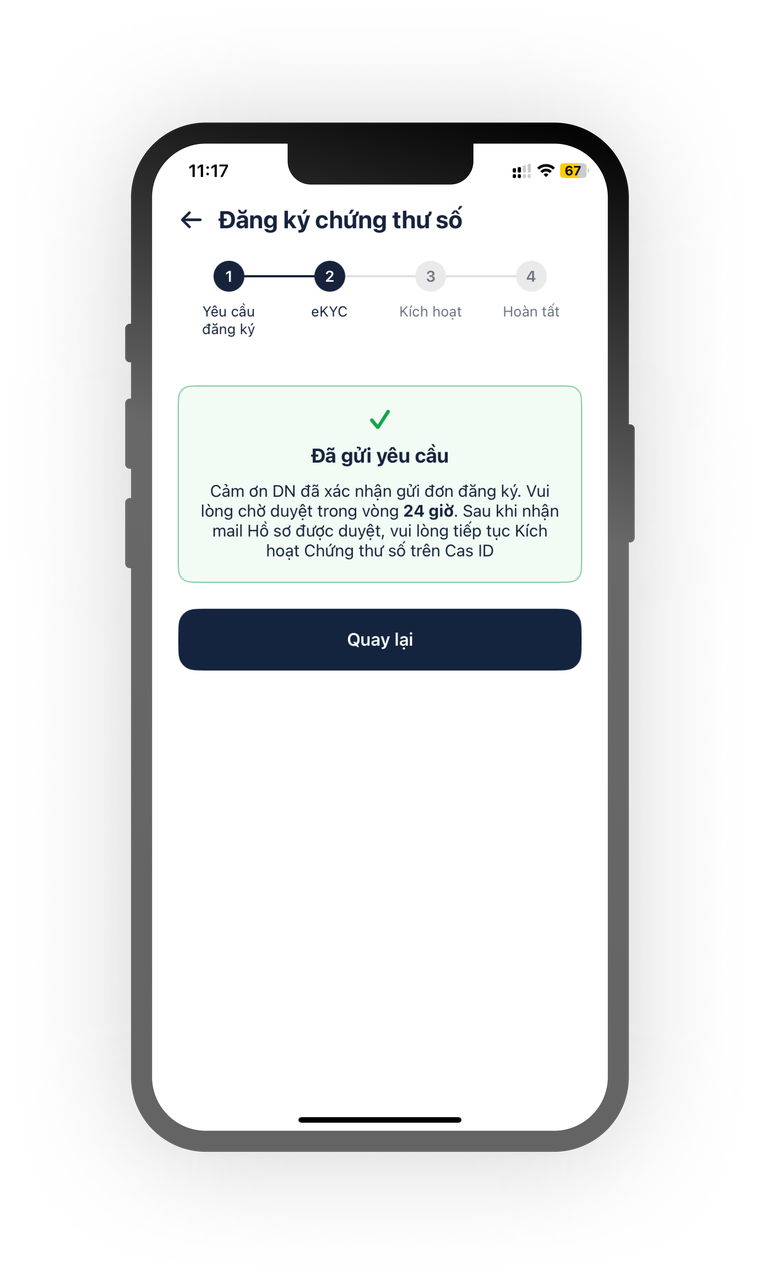
  • Hoàn tất yêu cầu đăng ký
Xác thực định danh eKYC 1
5

Thanh toán

Thanh toán gói cước

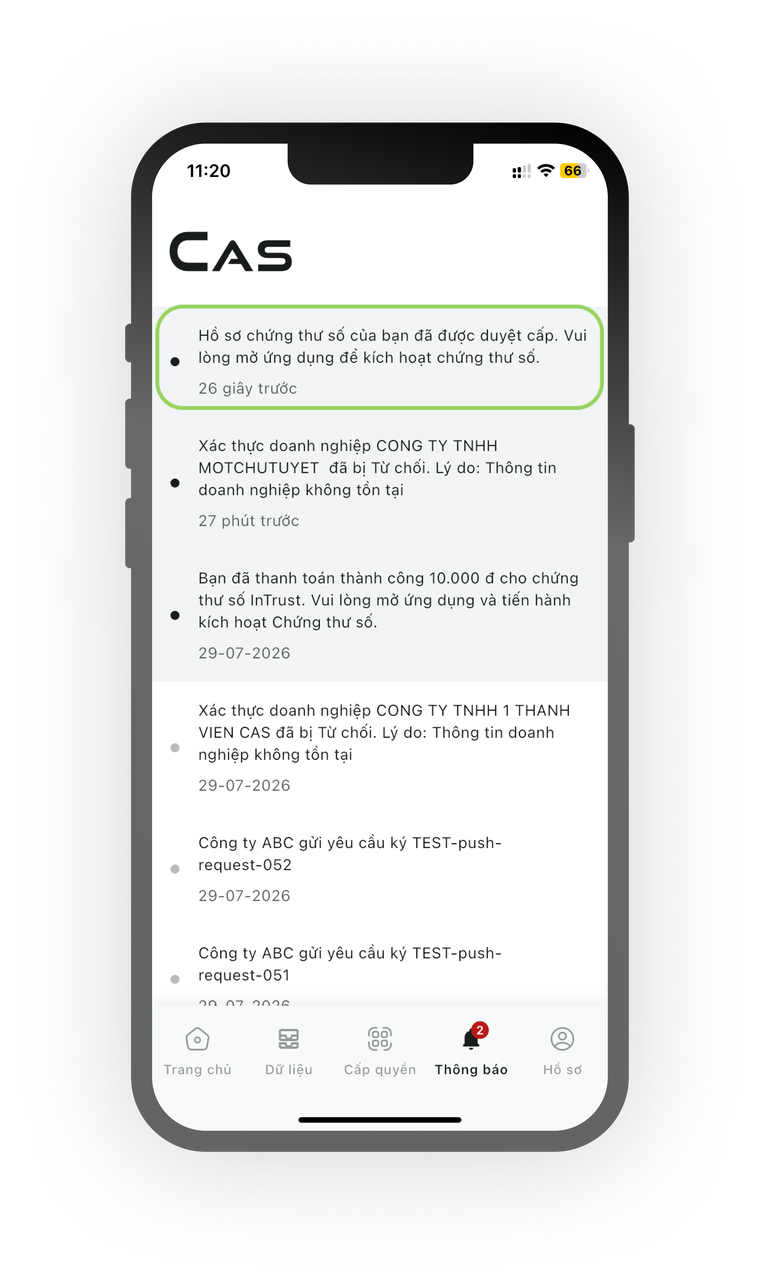
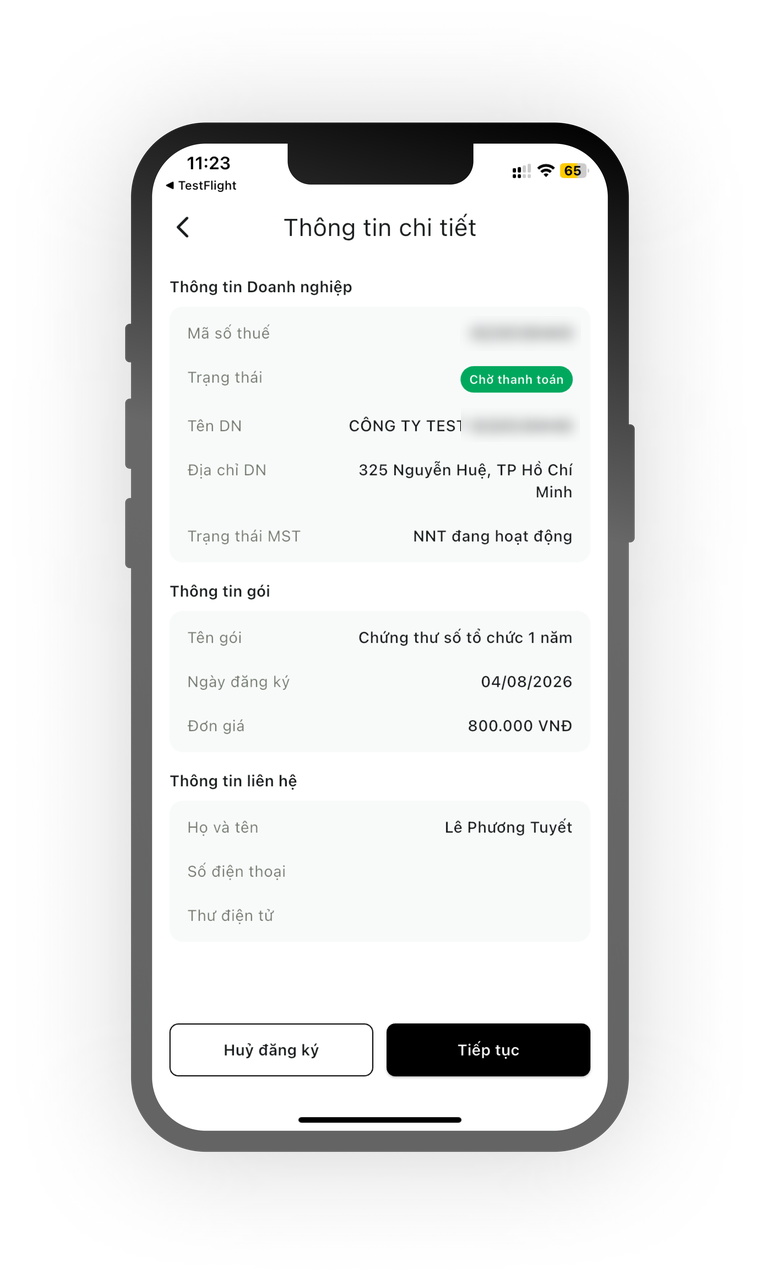
  • Khi hồ sơ được duyệt, mở thông báo trên Cas ID (trạng thái Chờ thanh toán).
  • Xem lại thông tin và nhấn tiếp tục để tới trang thanh toán
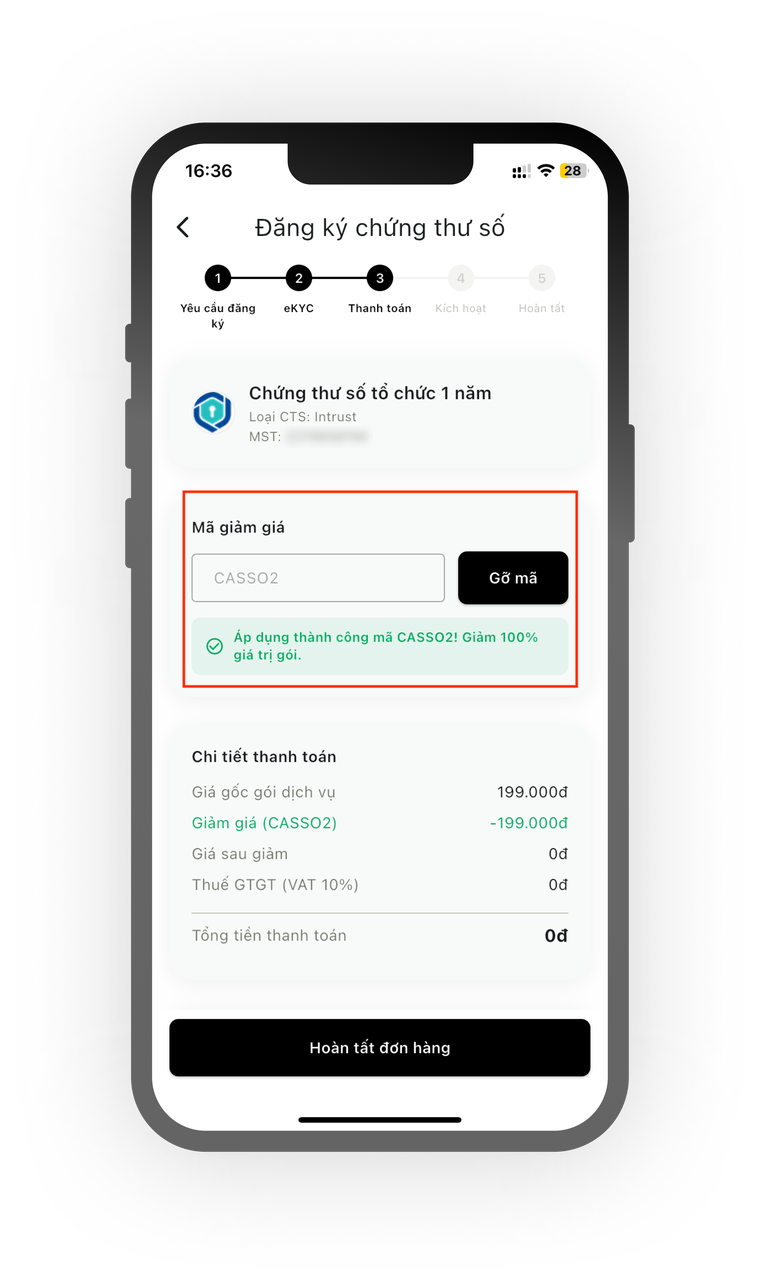
  • Nhập mã giảm giá nếu có
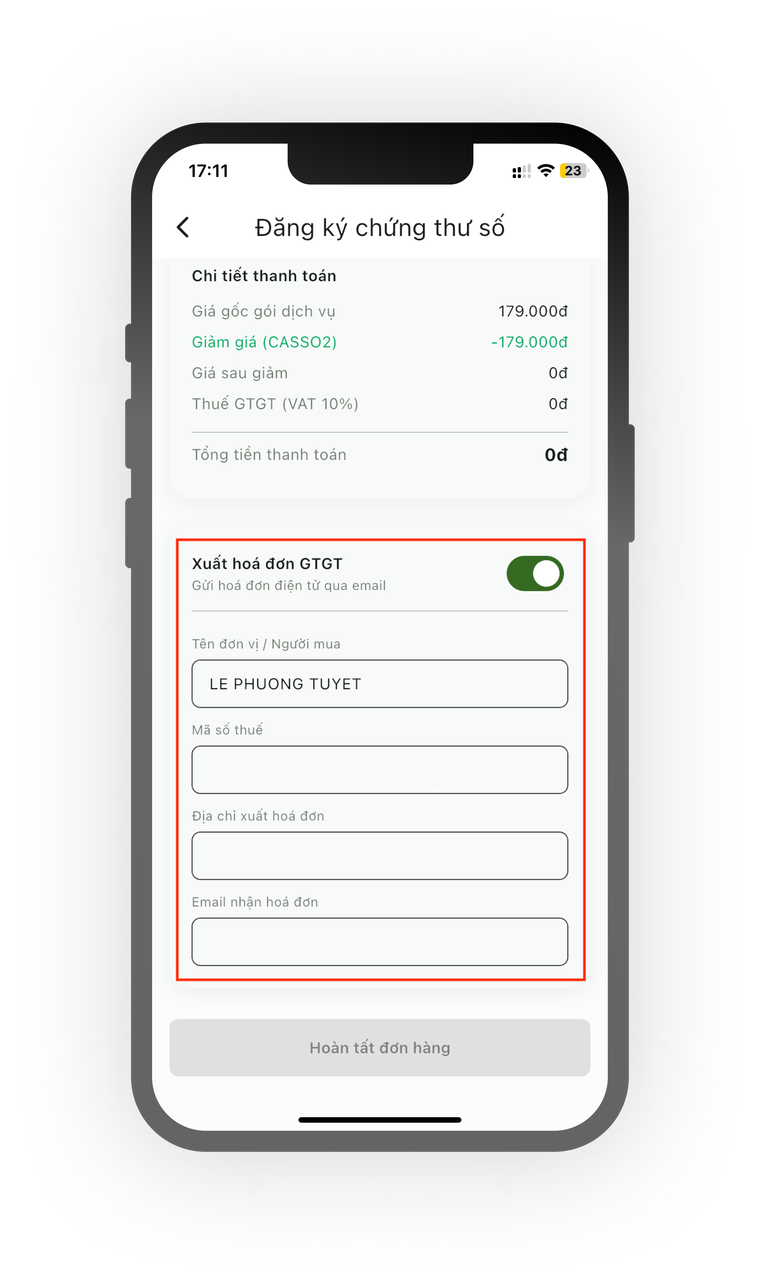
  • Tích chọn xuất hoá đơn GTGT nếu cần.
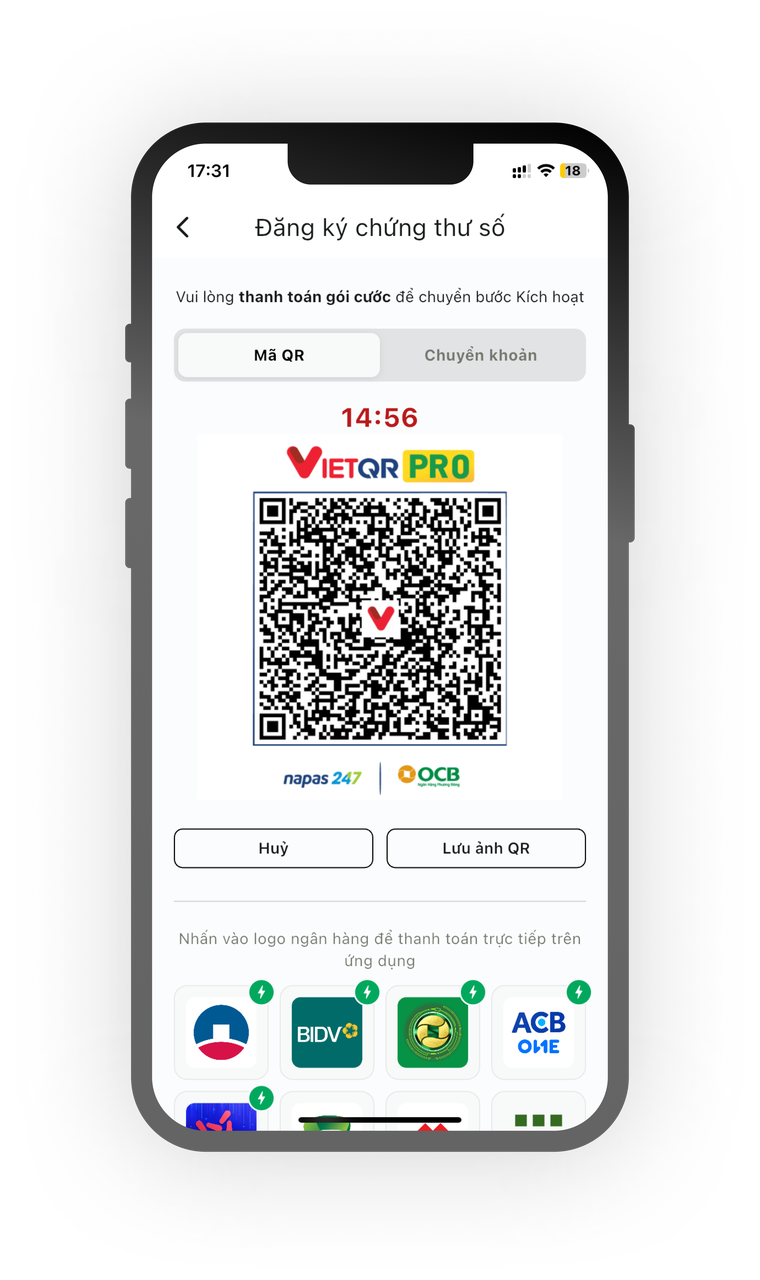
  • Thanh toán qua chuyển khoản hoặc QR Mobile Banking.
Thanh toán gói cước 1
6

OTP & PIN

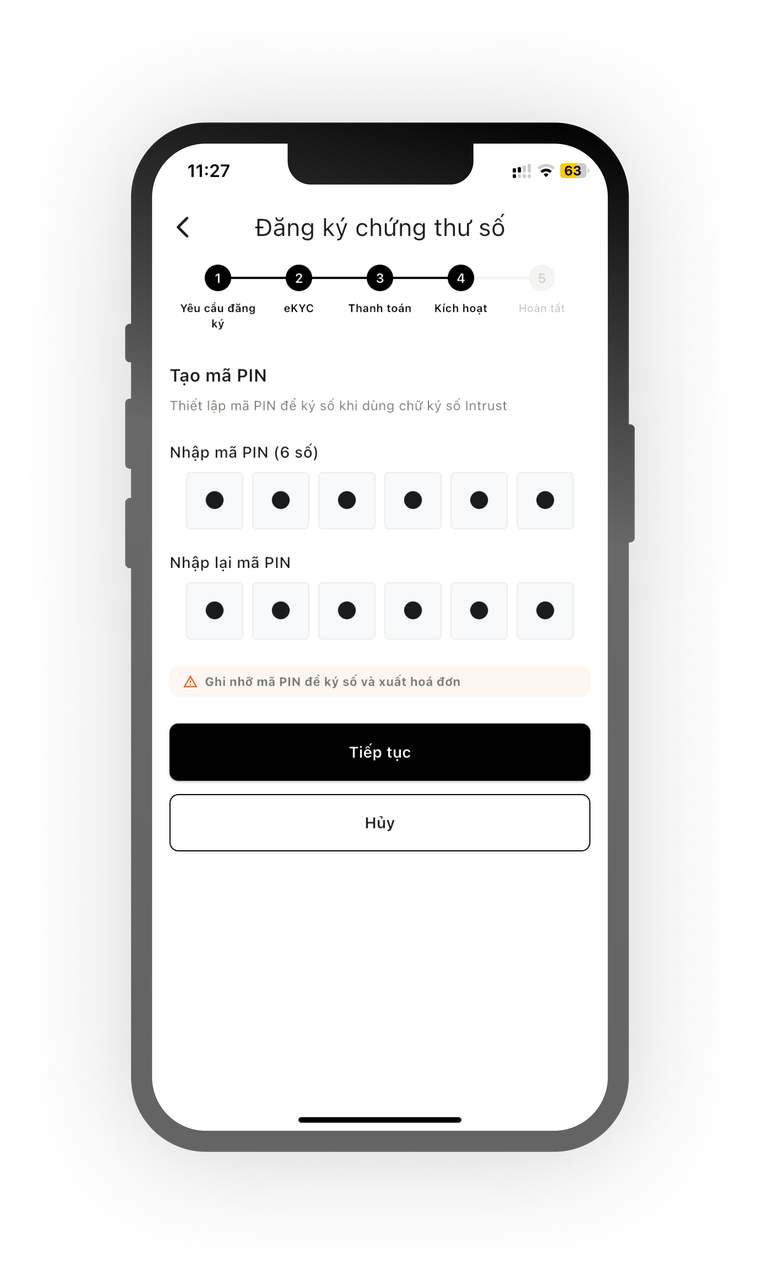
Kích hoạt & thiết lập mã PIN ký số

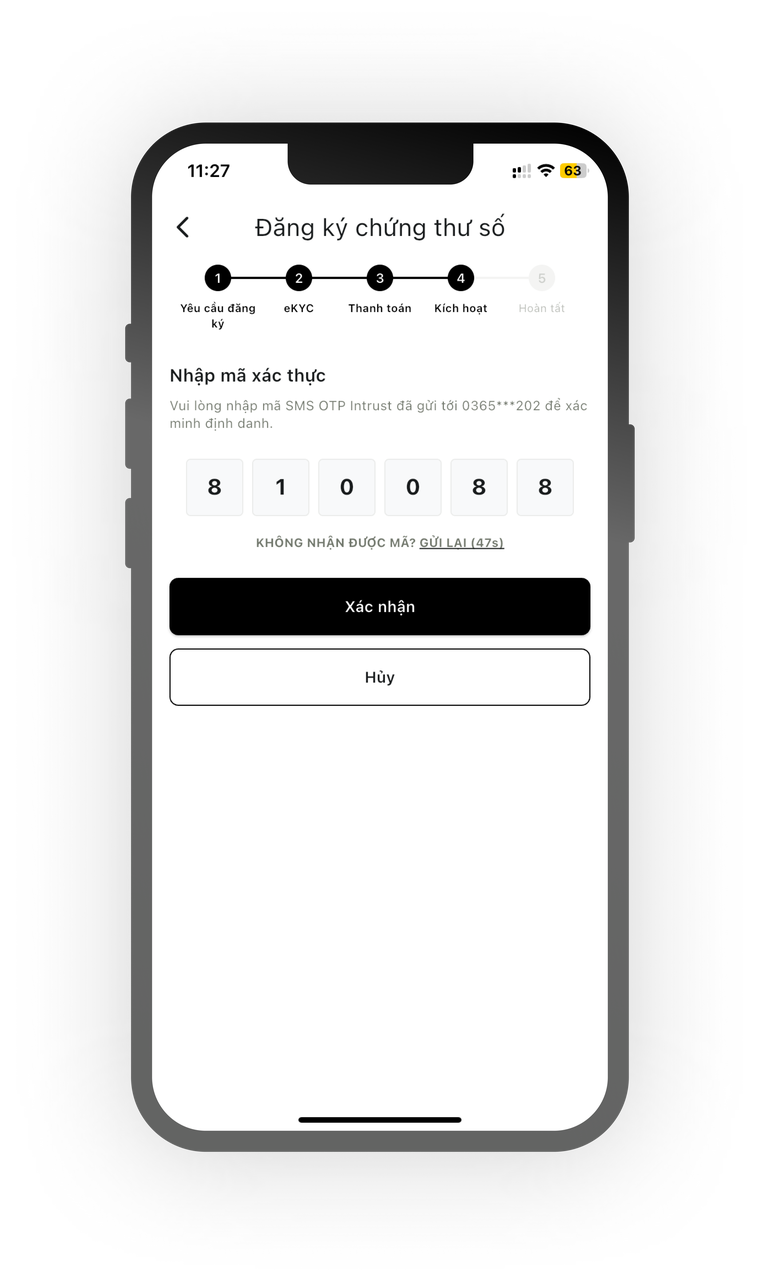
  • Nhập mã OTP 6 số gửi về số điện thoại đăng ký.
  • Tạo mã PIN ký số 6 chữ số và nhập lại để xác nhận.
Kích hoạt & thiết lập mã PIN ký số 1
7

Hoàn tất

Hoàn tất đăng ký

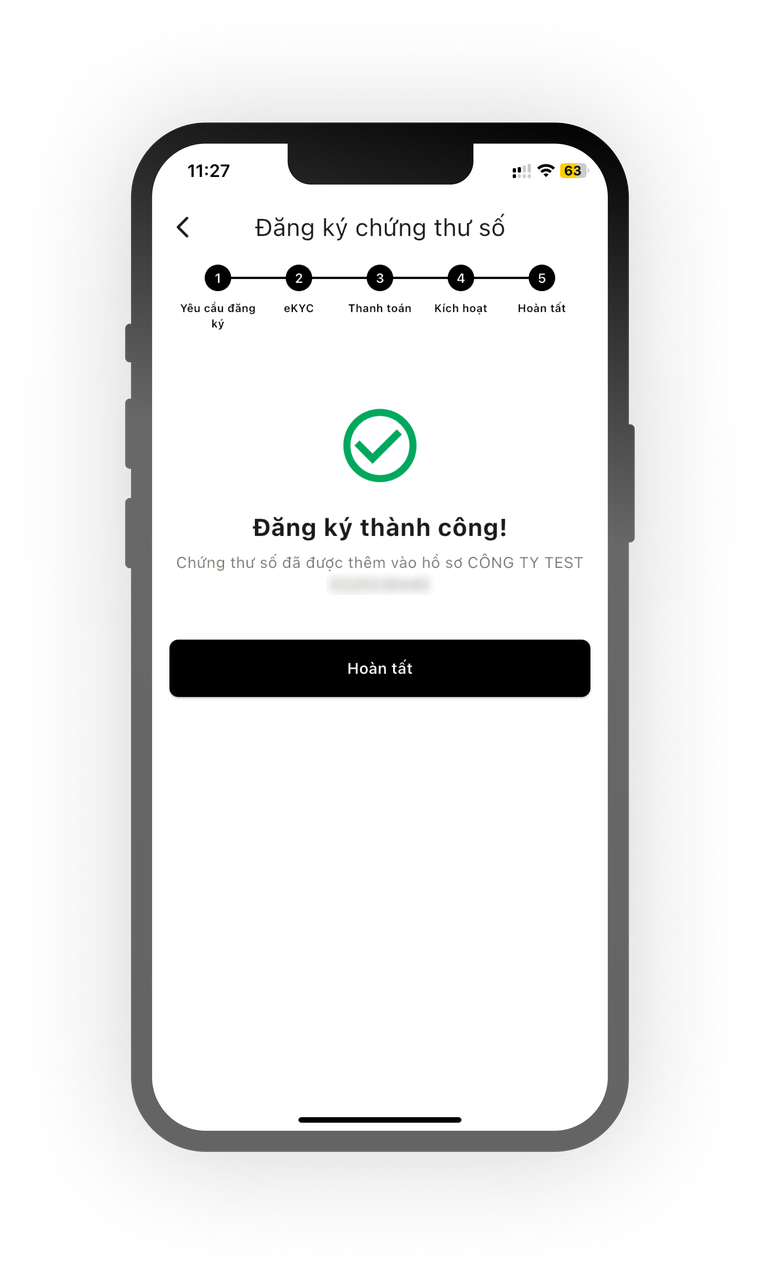
  • Hệ thống hiển thị Đăng ký thành công.
  • Chứng thư số Intrust CA được tích hợp vào hồ sơ doanh nghiệp trên Cas ID và sẵn sàng ký số từ xa.
Hoàn tất đăng ký
Sau khi đăng ký

Doanh nghiệp dùng chứng thư số để làm gì?

Ký hoá đơn điện tử

Ký hoá đơn điện tử của doanh nghiệp trên các dịch vụ được hỗ trợ.

Ký hợp đồng, văn bản

Ký hợp đồng, văn bản và hồ sơ điện tử nhân danh doanh nghiệp.

Ký tờ khai thuế

Ký và nộp tờ khai đăng ký sử dụng hoá đơn điện tử Xinvoice đến Cơ quan Thuế.

FAQ

Câu hỏi thường gặp

Chữ ký số là dạng chữ ký điện tử dùng công nghệ mã hoá để xác nhận danh tính người ký và đảm bảo nội dung tài liệu không bị thay đổi sau khi ký.

Intrust CA

Đăng ký chứng thư số doanh nghiệp trên Cas ID

Tải app, xác thực doanh nghiệp và đăng ký chứng thư số Intrust CA ngay trên điện thoại.

Download on the App StoreGet it on Google Play
Xem lại 7 bước