
Hướng dẫn chi tiết lập tờ khai đăng ký sử dụng hóa đơn điện tử Xinvoice trên Cas ID chuẩn Thông tư 91/2026/TT-BTC
Bước 1: Đăng ký tờ khai hoá đơn điện tử X Invoice
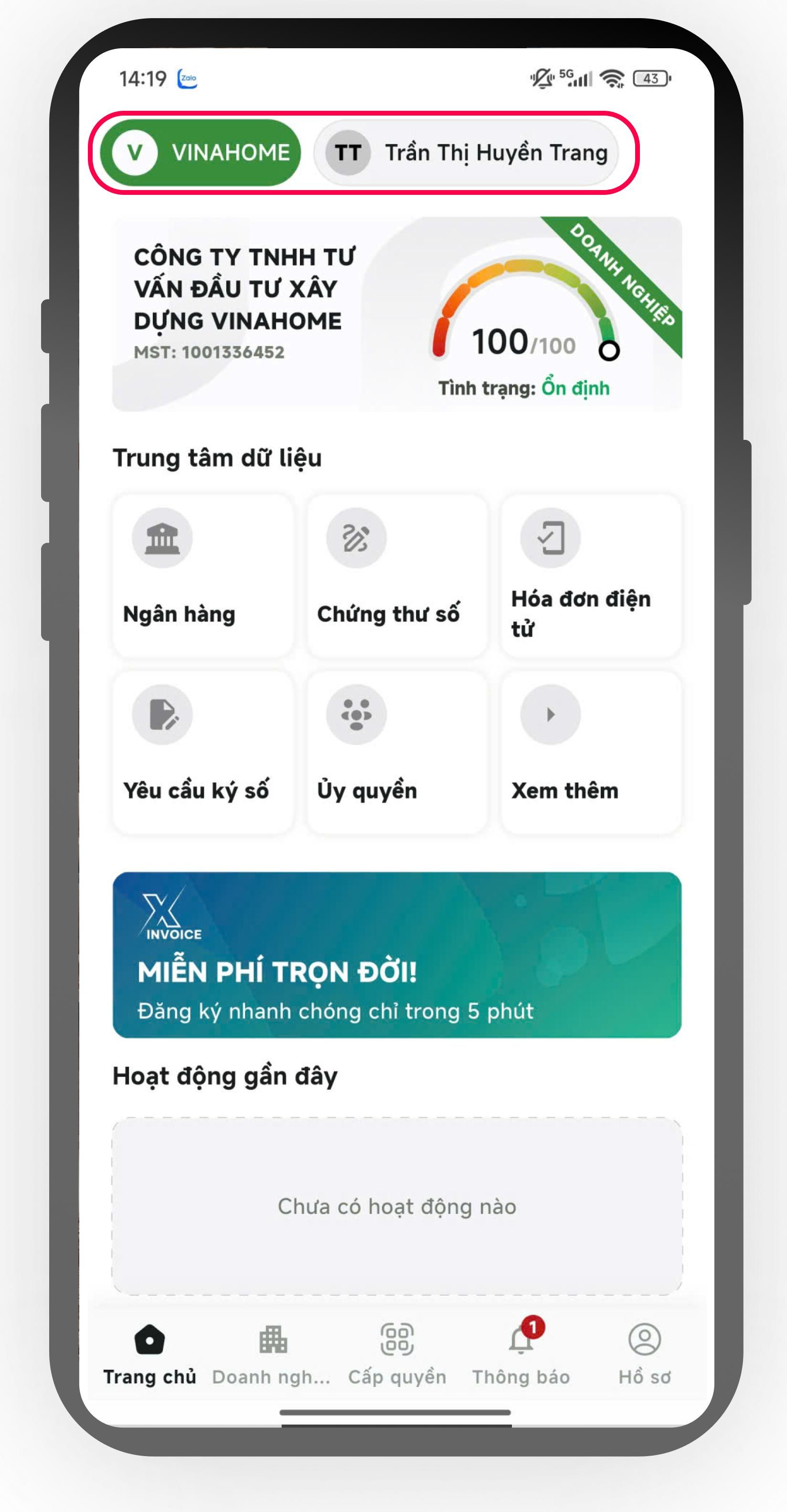
1. Mở ứng dụng Cas ID, tại màn hình Trang chủ, bên góc trên màn hình sẽ là nơi quản lý các định danh của bạn, nếu bạn vừa có định danh các nhân vừa có định doanh doanh nghiệp, thì cần chọn đúng định danh.
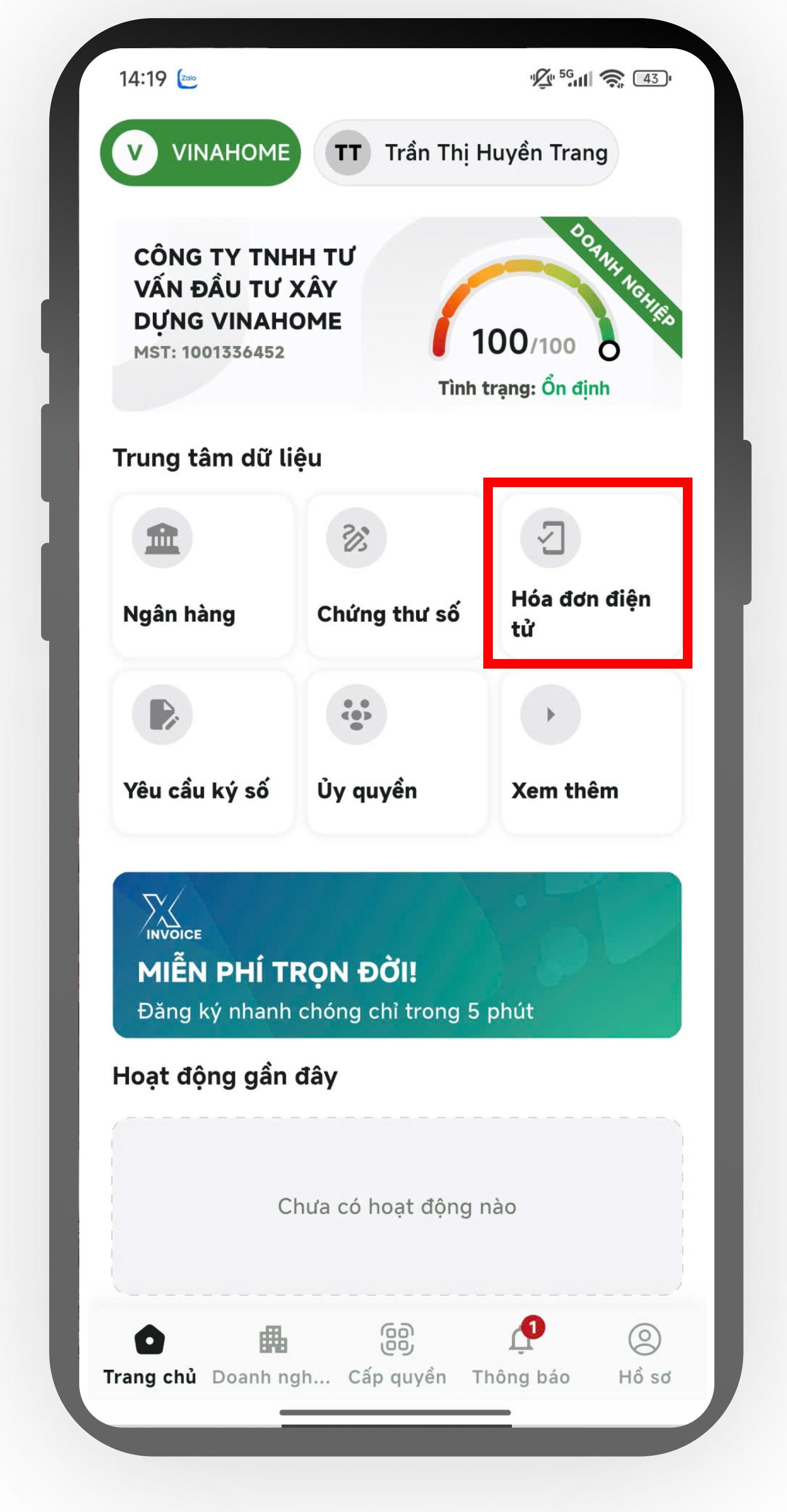
Sau đó tại Trung tâm dữ liệu, chọn mục Hóa đơn điện tử
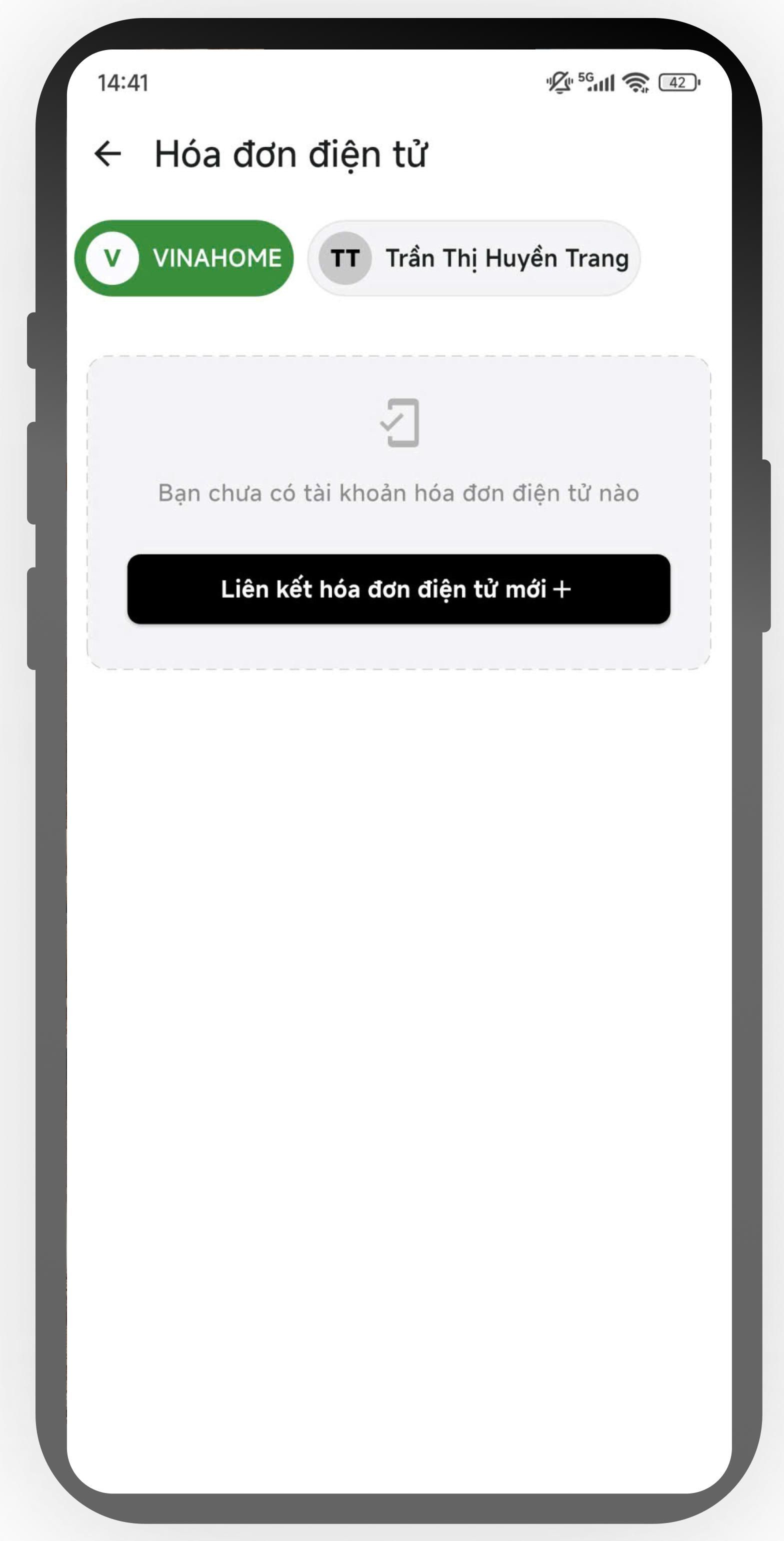
2. Tại màn hình quản lý Hóa đơn điện tử định doanh đã chọn (ví dụ ở đây là công ty VINAHOME), chọn Liên kết hóa đơn điện tử mới
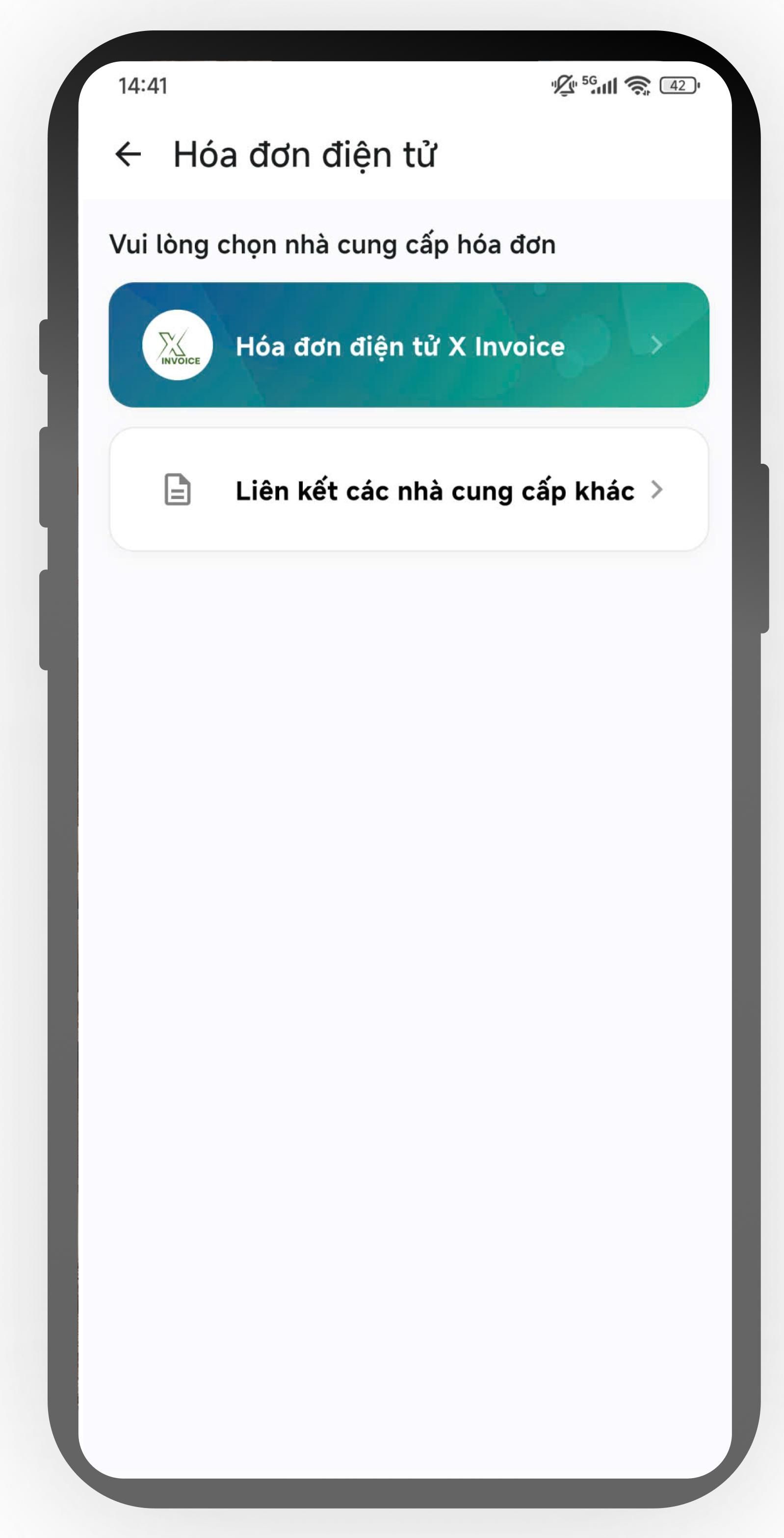
Sau đó chọn Hóa đơn điện tử Xinvoice.
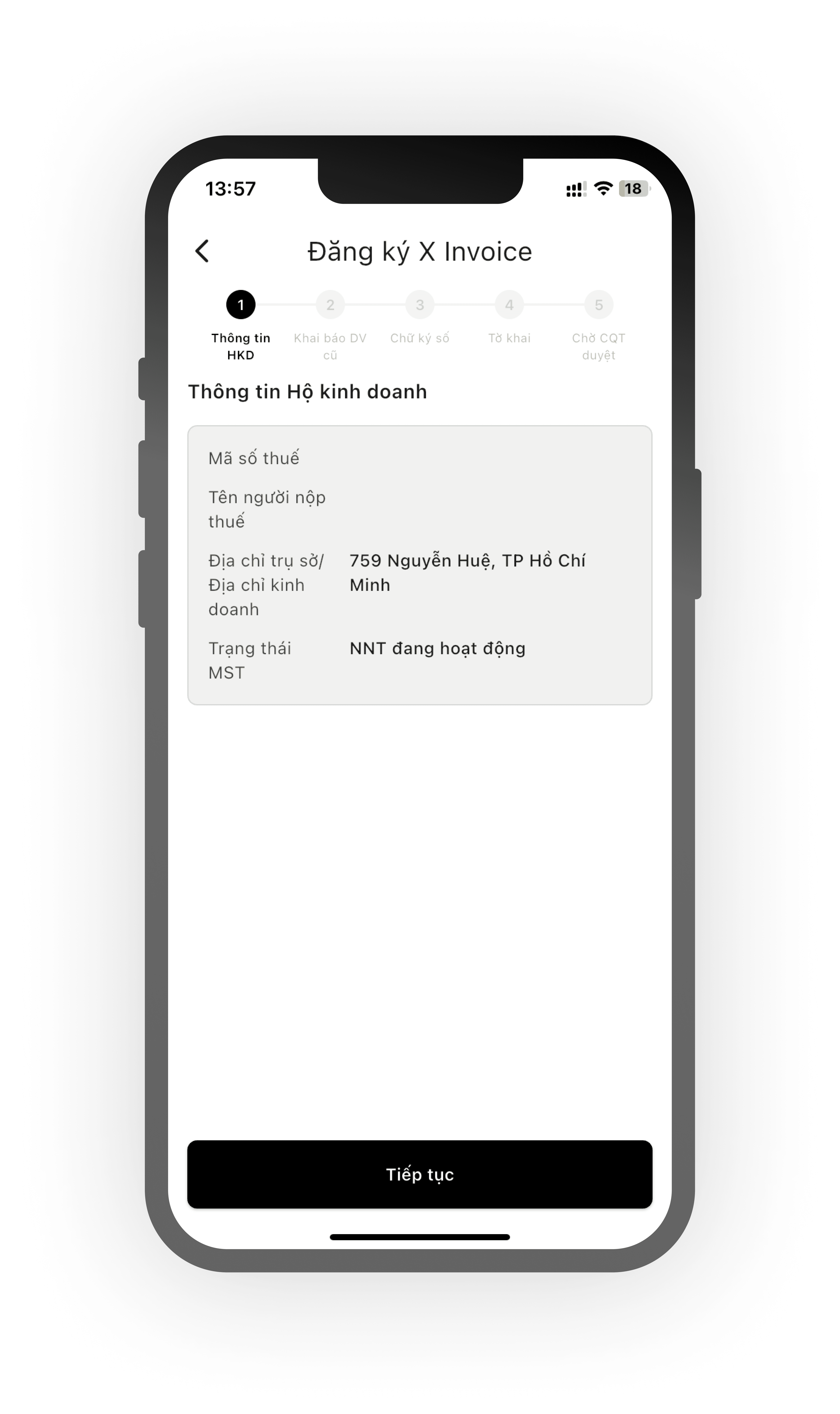
3. Hệ thống hiển thị Thông tin Hộ kinh doanh/ Doanh nghiệp (Mã số thuế, Tên NNT, Địa chỉ kinh doanh, Trạng thái NNT). Kiểm tra thông tin và nhấn Tiếp tục.
*Lưu ý:
- Trạng thái MST: Nếu trạng thái MST không phải là "NNT đang hoạt động", hệ thống sẽ dừng quy trình và bạn không thể thực hiện các bước tiếp theo.
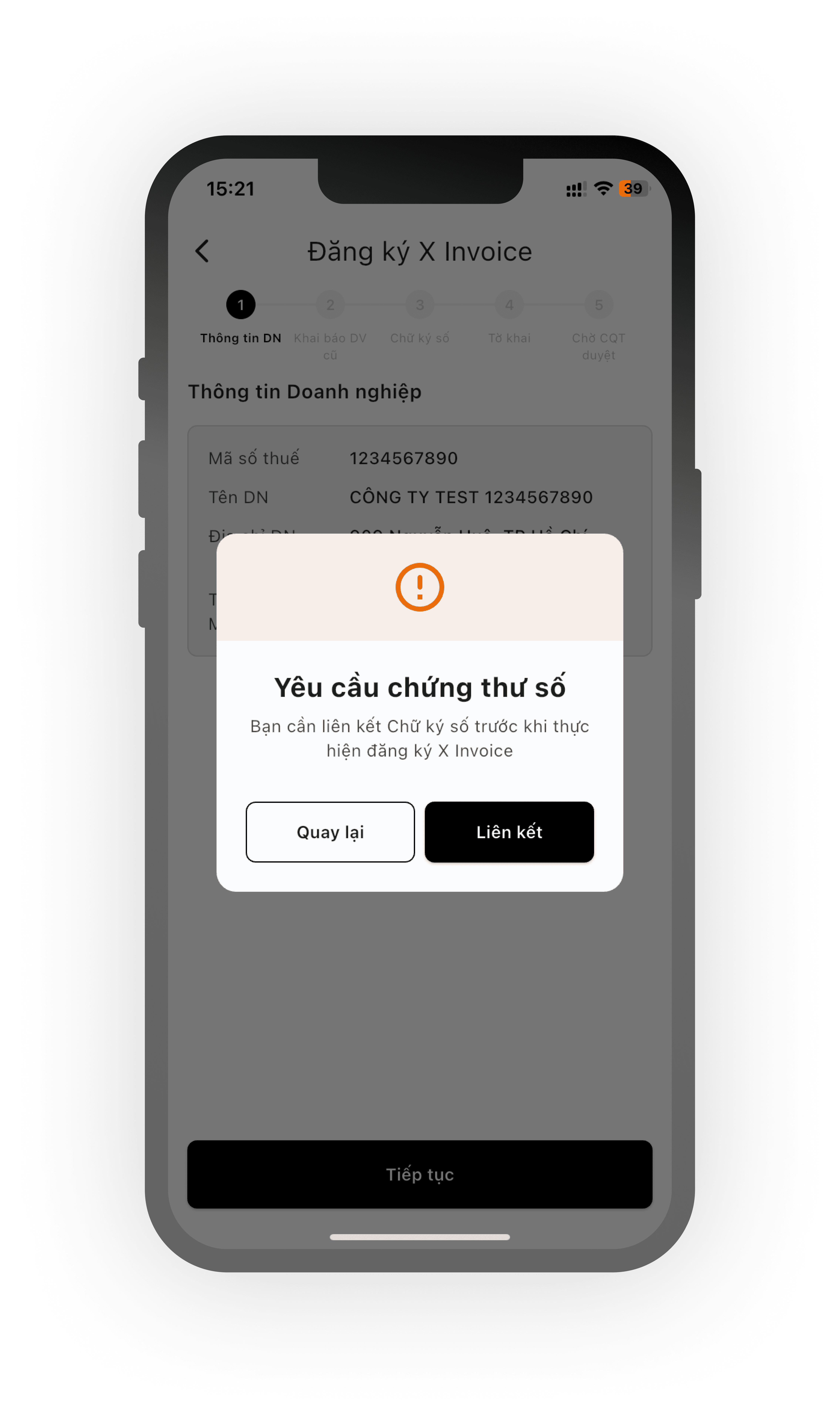
- Yêu cầu liên kết CKS: Nếu Hộ kinh doanh/Doanh nghiệp chưa liên kết hay đăng ký bất kỳ Chứng thư số nào trên app Cas ID, hệ thống sẽ hiển thị thông báo: "Bạn cần liên kết chữ ký số trước khi thực hiện đăng ký X Invoice".
- Đối với Hộ Kinh Doanh: cần thực hiện đăng ký chứng thư số Cas Cert, đối với Doanh nghiệp cần thực hiện đăng ký chứng thư số Intrust trên app Cas ID.
Xem hướng dẫn tại: https://cas.so/cas-id/chu-ky-so/#huong-dan
Bước 2: Khai báo dịch vụ sử dụng
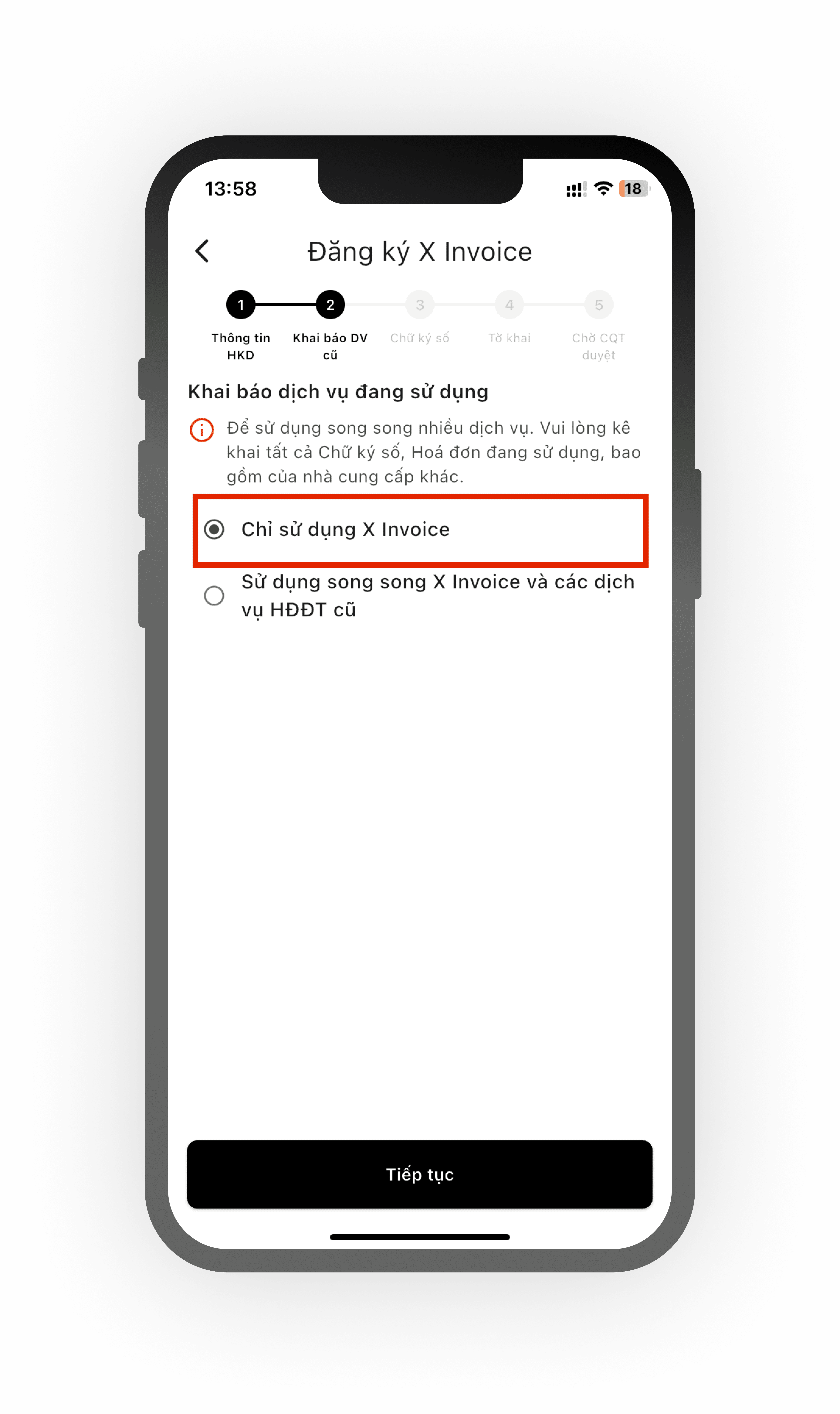
Trường Hợp 1: Anh/Chị chỉ có nhu cầu sử dụng hoá đơn điện tử X Invoice
1. Chọn tùy chọn: "Chỉ sử dụng X Invoice" và Nhấn Tiếp tục.
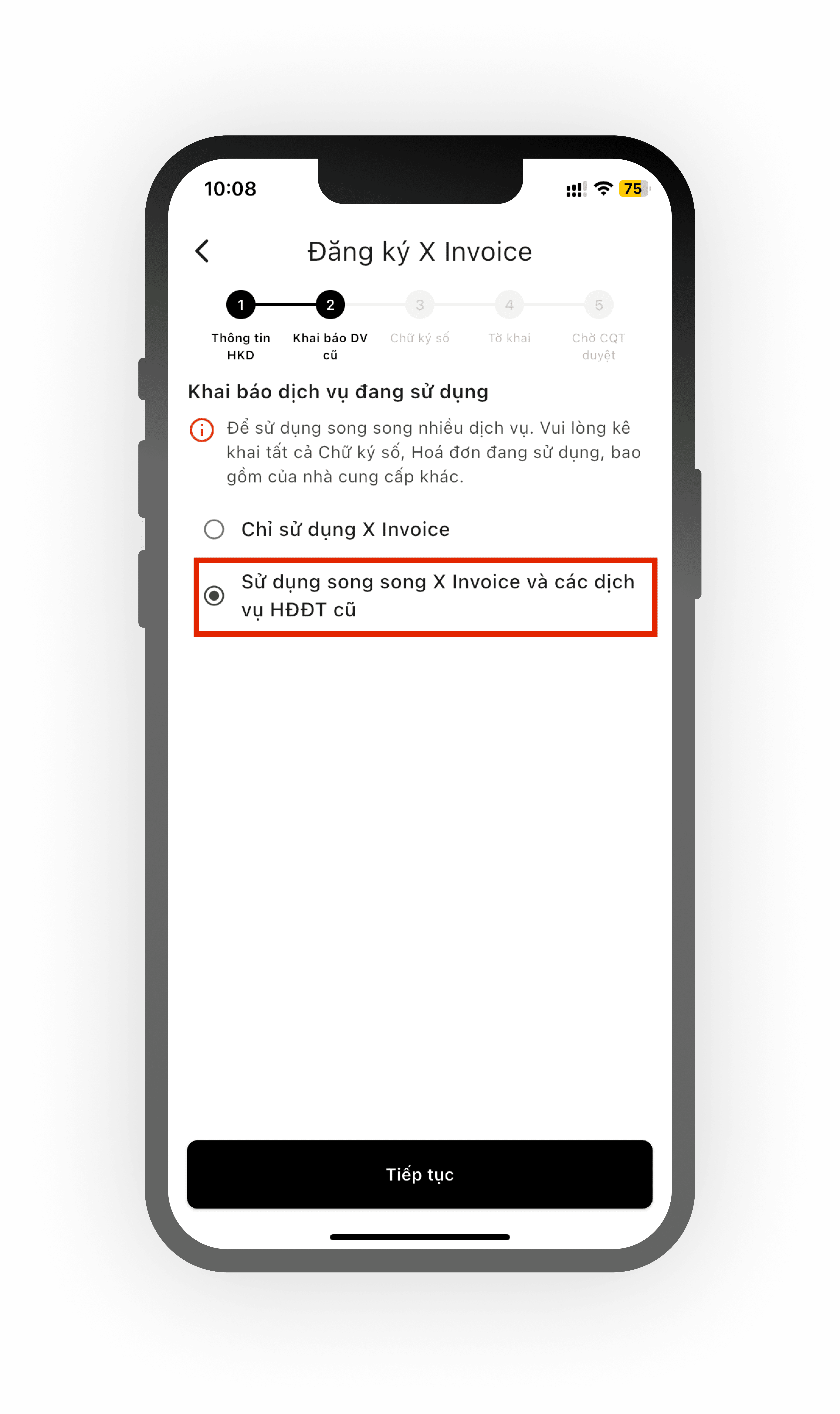
Trường Hợp 2: Anh/Chị có nhu cầu sử dụng song song bao gồm Hoá đơn điện tử Xinvoice và các dịch vụ Hoá đơn điện tử cũ.
1. Chọn tùy chọn: "Sử dụng song song Xinvoice và các dịch vụ HĐĐT cũ" và Nhấn Tiếp tục.
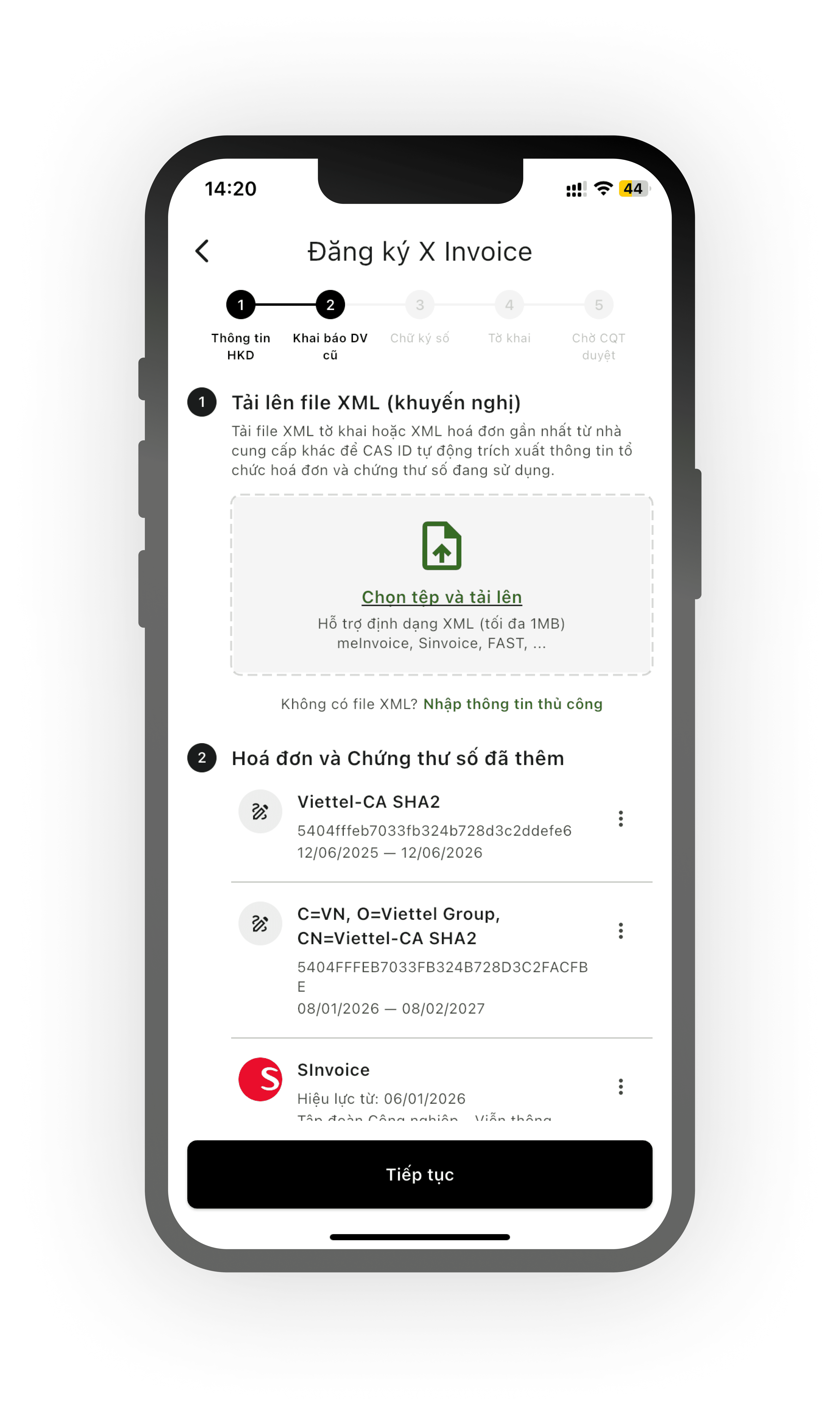
2. Khai báo dịch vụ HĐĐT & Chứng thư số cũ
Người dùng lựa chọn 1 trong 2 phương thức để khai báo thông tin HĐĐT và Chứng thư số đang sử dụng:
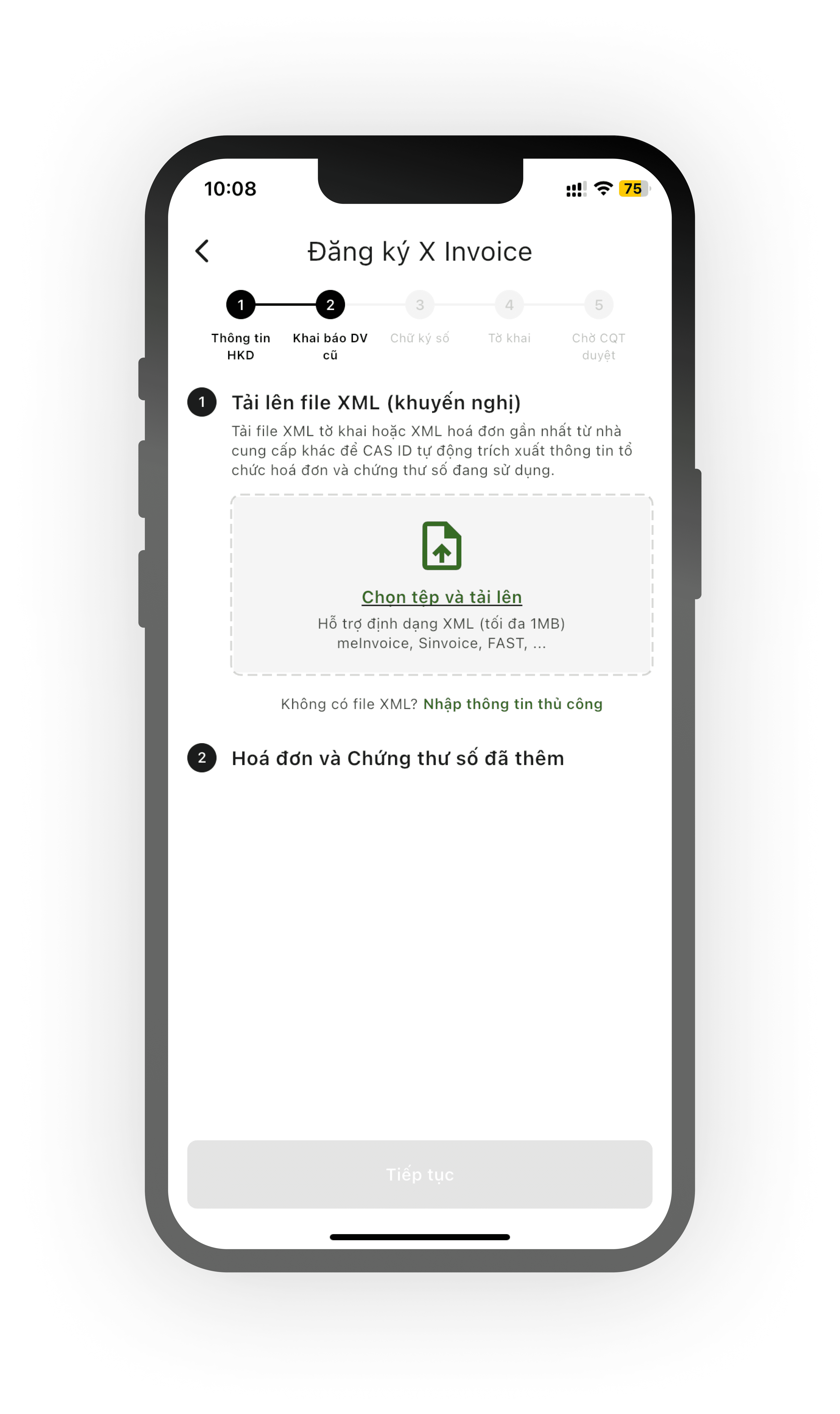
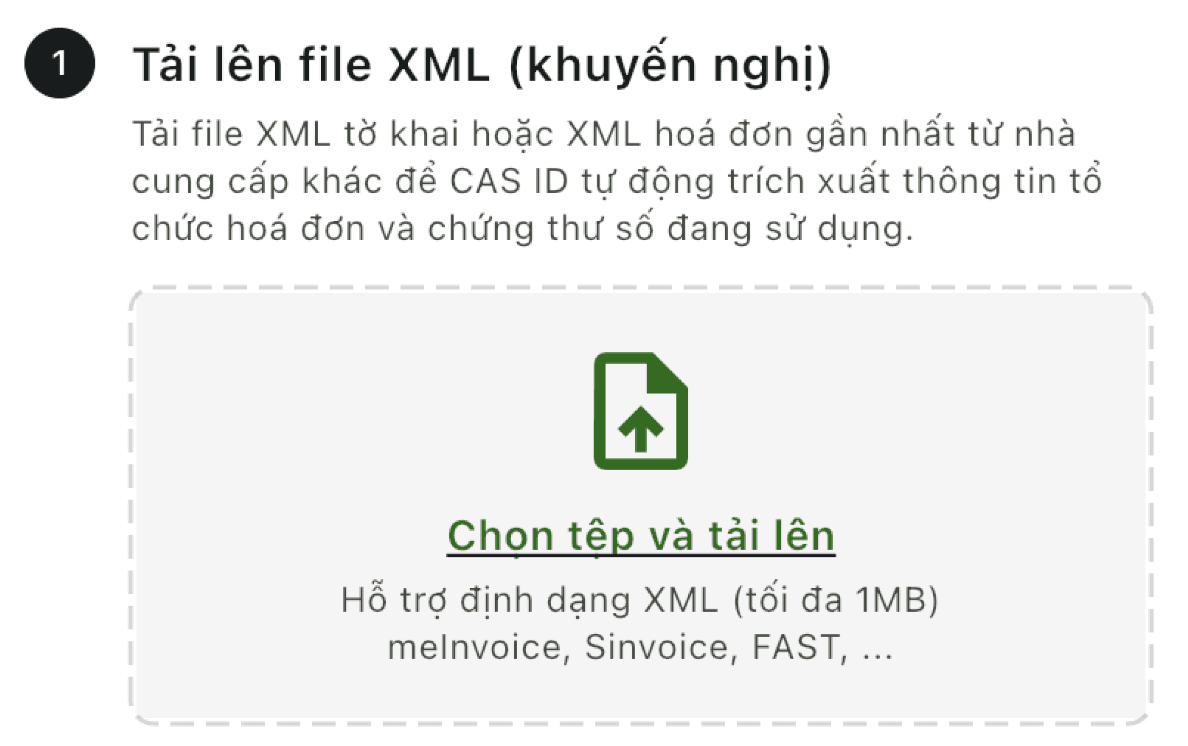
Cách 1 (Khuyến nghị) - Tải lên file XML:
- Nhấn Chọn tệp và tải lên file XML Tờ khai hoặc Hóa đơn gần nhất từ nhà cung cấp hoá đơn cũ (Lưu ý: Ưu tiên tải file XML Tờ khai).
- Hệ thống tự động trích xuất thông tin Tổ chức HĐĐT và CKS. (Lưu ý: Dung lượng file XML tối đa 1MB).
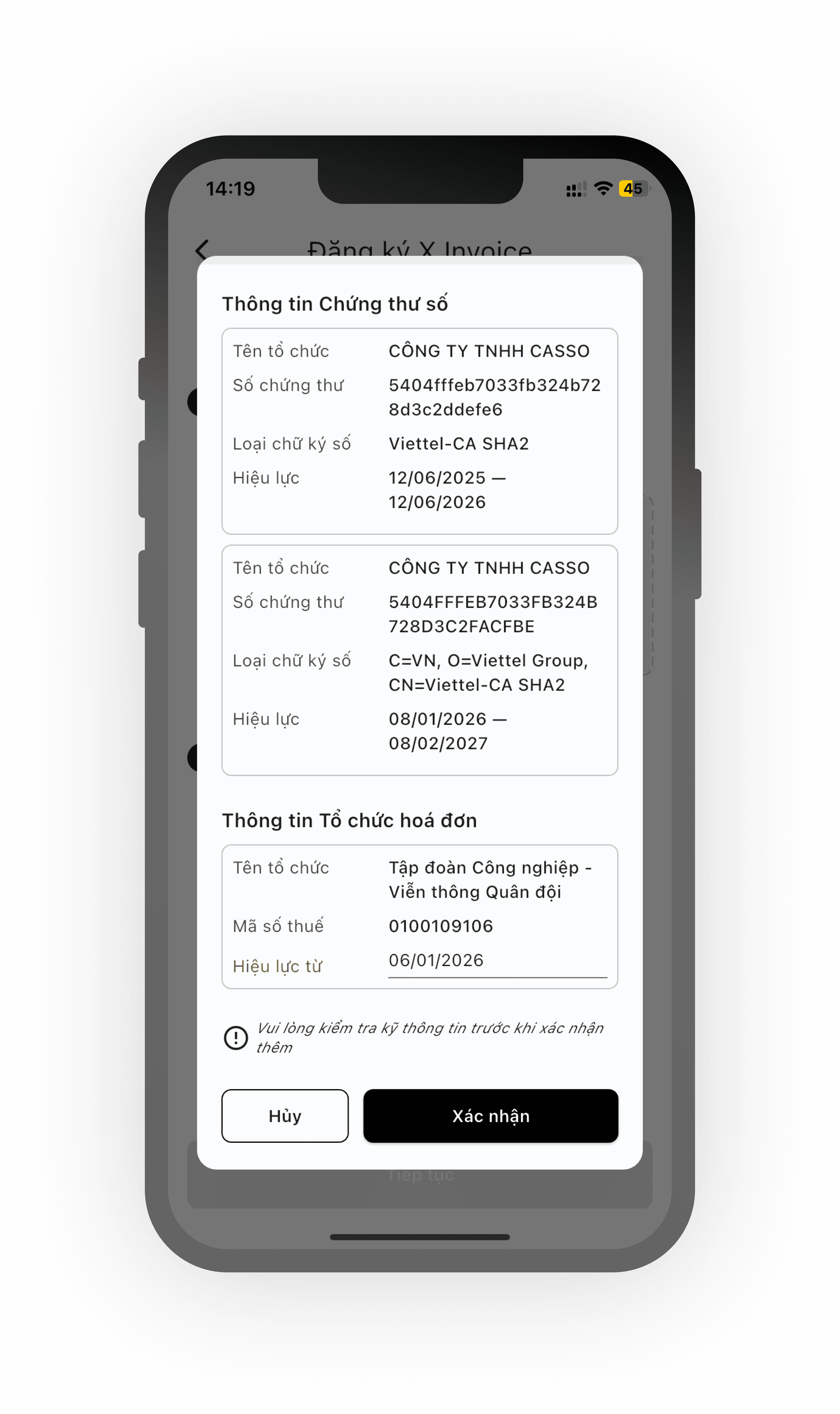
Hệ thống tự động trích xuất dữ liệu từ file XML Tờ khai. Nhấn xác nhận để tiếp tục bước tiếp theo.
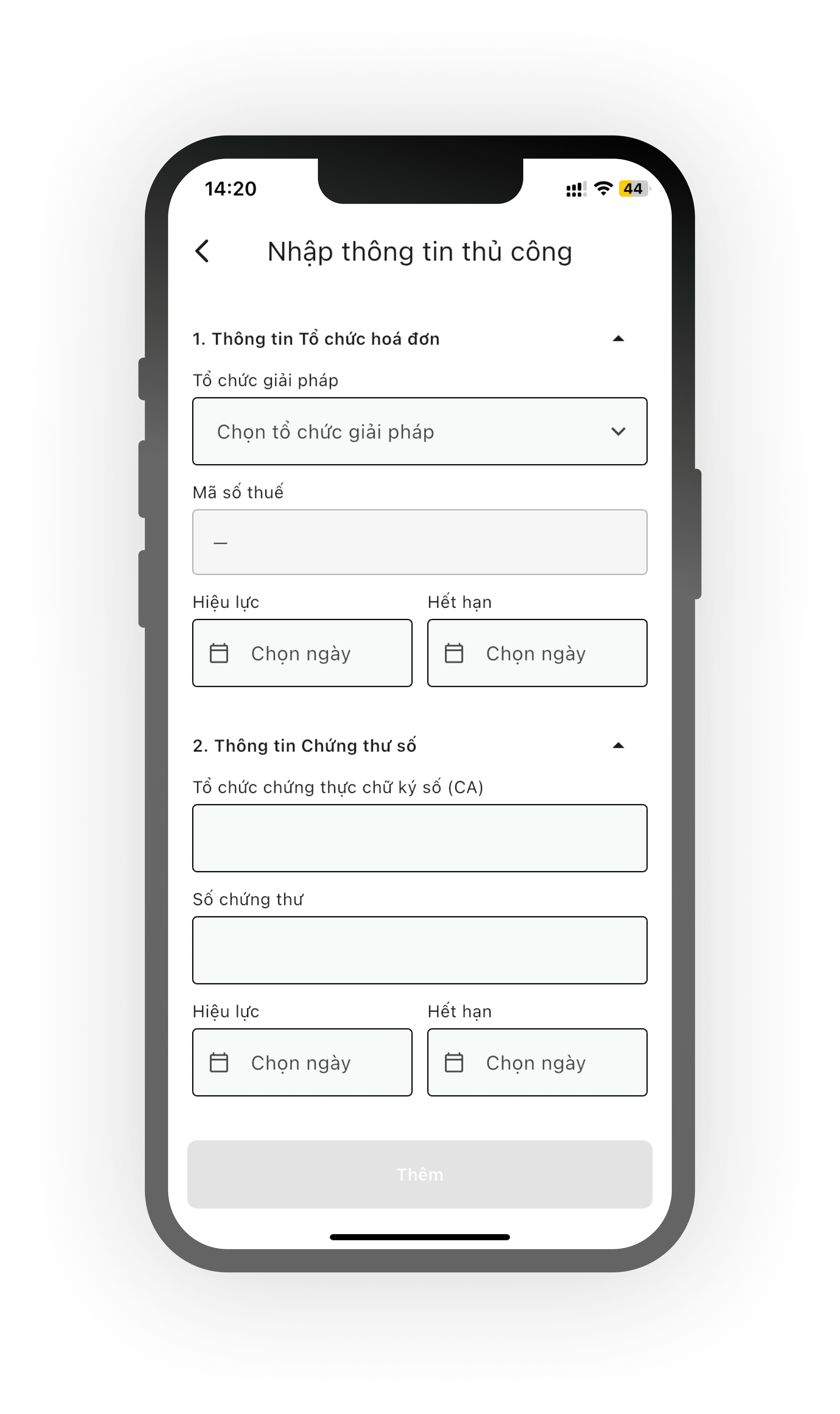
Cách 2 - Nhập thông tin thủ công:
- Nhấn Nhập thông tin thủ công.

- Khai báo mục Thông tin Tổ chức hóa đơn (Tổ chức giải pháp, MST, Thời hạn).
- Khai báo mục Thông tin Chứng thư số (Tổ chức CA, Số chứng thư, Thời hạn hiệu lực) -> Bấm Xác nhận.
3. Kiểm tra lại thông tin Hoá đơn và Chứng thư số đã thêm. Nhấn "Tiếp tục".
Bước 3: Chọn / Khai báo Chữ ký số
Tại bước này, hệ thống sẽ xác định Chữ ký số dùng để ký Tờ khai gửi lên Cơ quan Thuế.
- Mặc định hệ thống sẽ tự chọn CKS đối tác đang có sẵn trên app Cas ID.
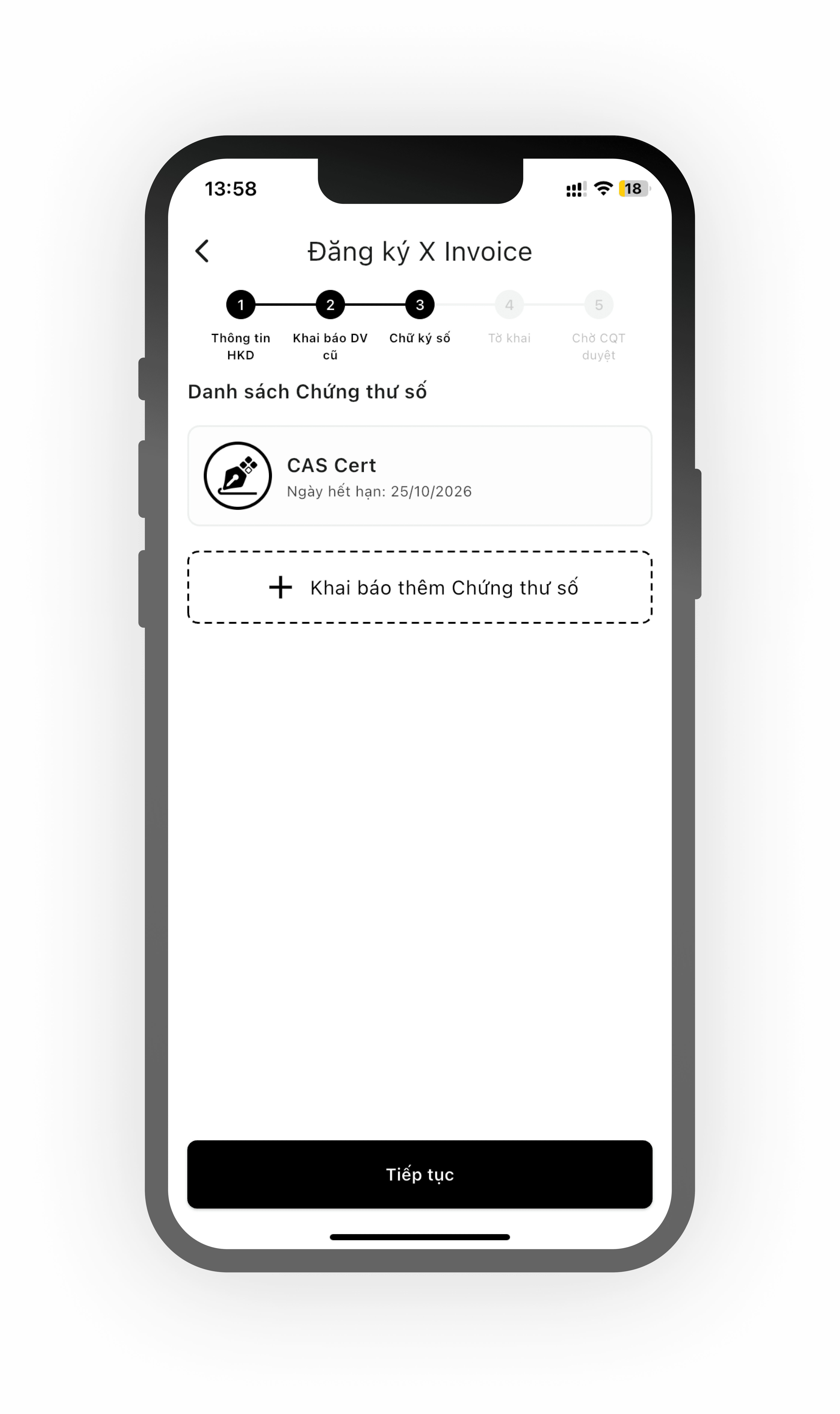
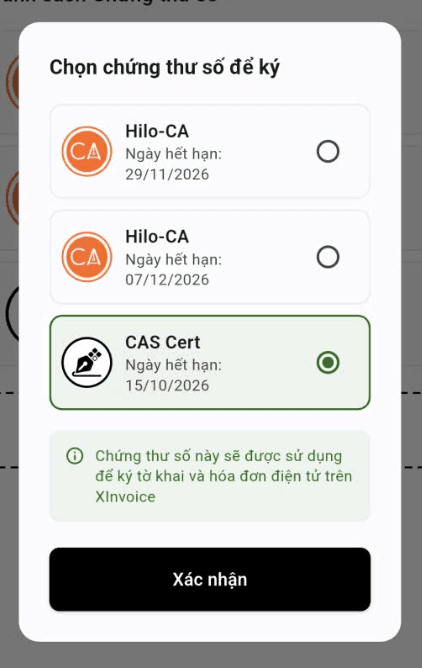
- Nếu Anh/Chị có nhiều hơn 1 chữ ký được quản lý trên app Cas ID, sau khi nhấn "Tiếp tục" -> Anh/Chị nhấn chọn chữ ký muốn sử dụng để ký tờ khai hoá đơn điện tử.
Bước 4: Kiểm tra & Ký nộp Tờ khai
1. Kiểm tra / điền thông tin liên hệ: Tên HKD/Tên Doanh nghiệp, Số điện thoại, và điền thông tin email
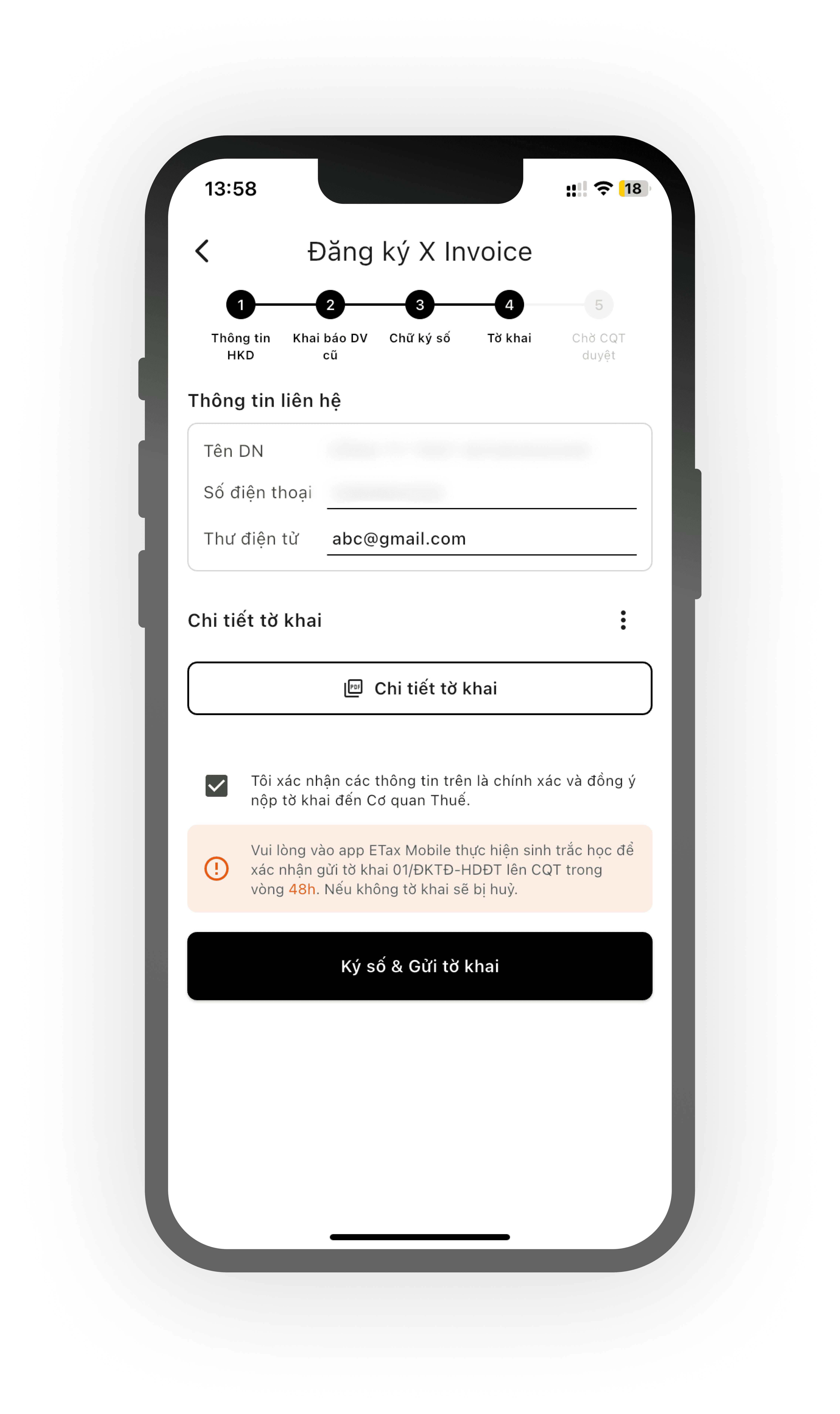
2. Có thể nhấn Chi tiết tờ khai để xem lại nội dung tờ khai đăng ký. Tích chọn vào ô: "Tôi xác nhận các thông tin trên là chính xác và đồng ý nộp tờ khai đến Cơ quan Thuế". Sau đó nhấn Ký số & Gửi tờ khai.
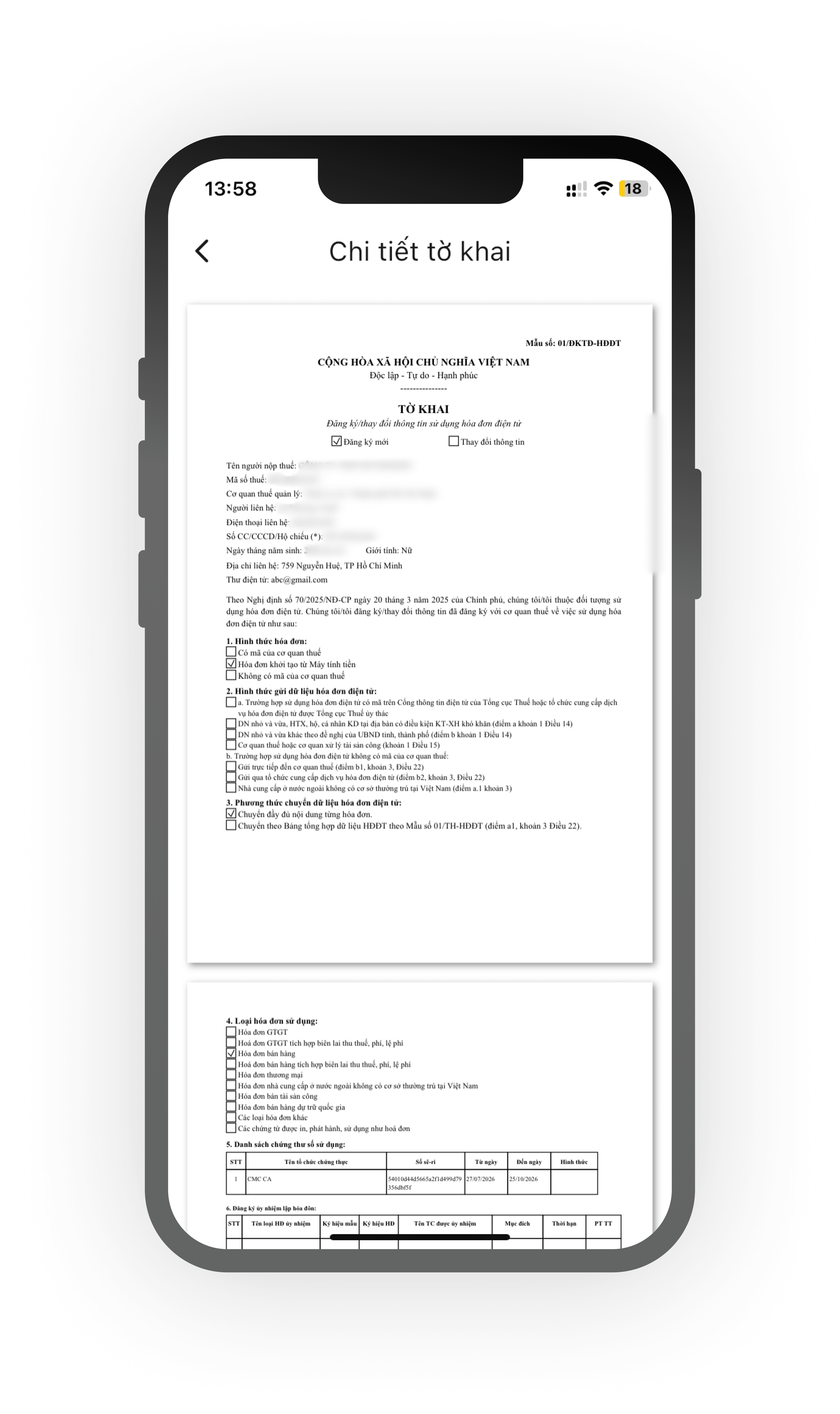
Bước 5: Xác thực sinh trắc học trên eTax Mobile
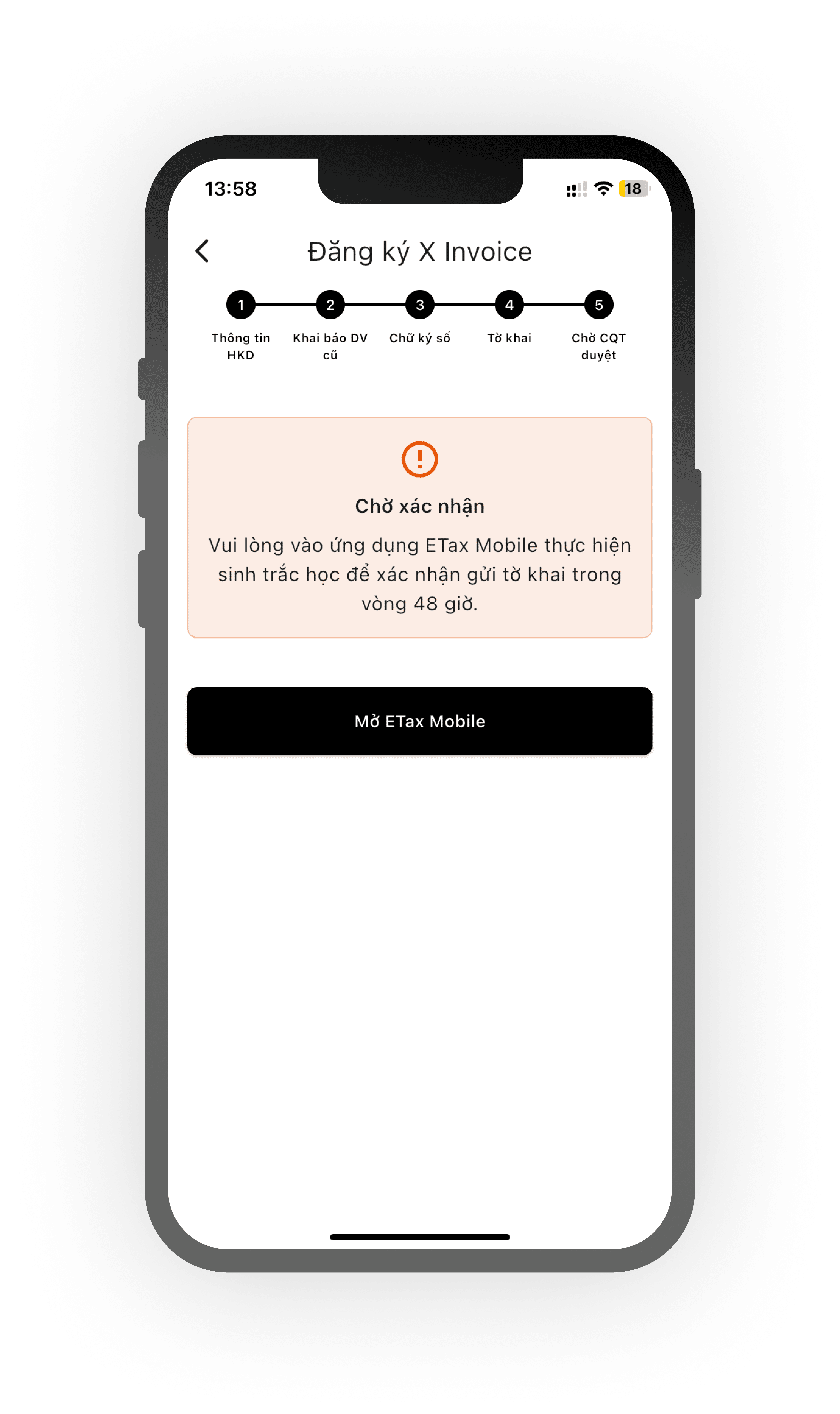
1. Sau khi gửi tờ khai thành công, màn hình hiển thị trạng thái Chờ xác nhận. Bắt buộc thực hiện truy cập ứng dụng eTax Mobile để thực hiện Xác thực sinh trắc học trong vòng 48 giờ. Hệ thống sẽ tự động chuyển hướng Anh/Chị sang ứng dụng eTax Mobile khi bấm "Mở eTax Mobile".
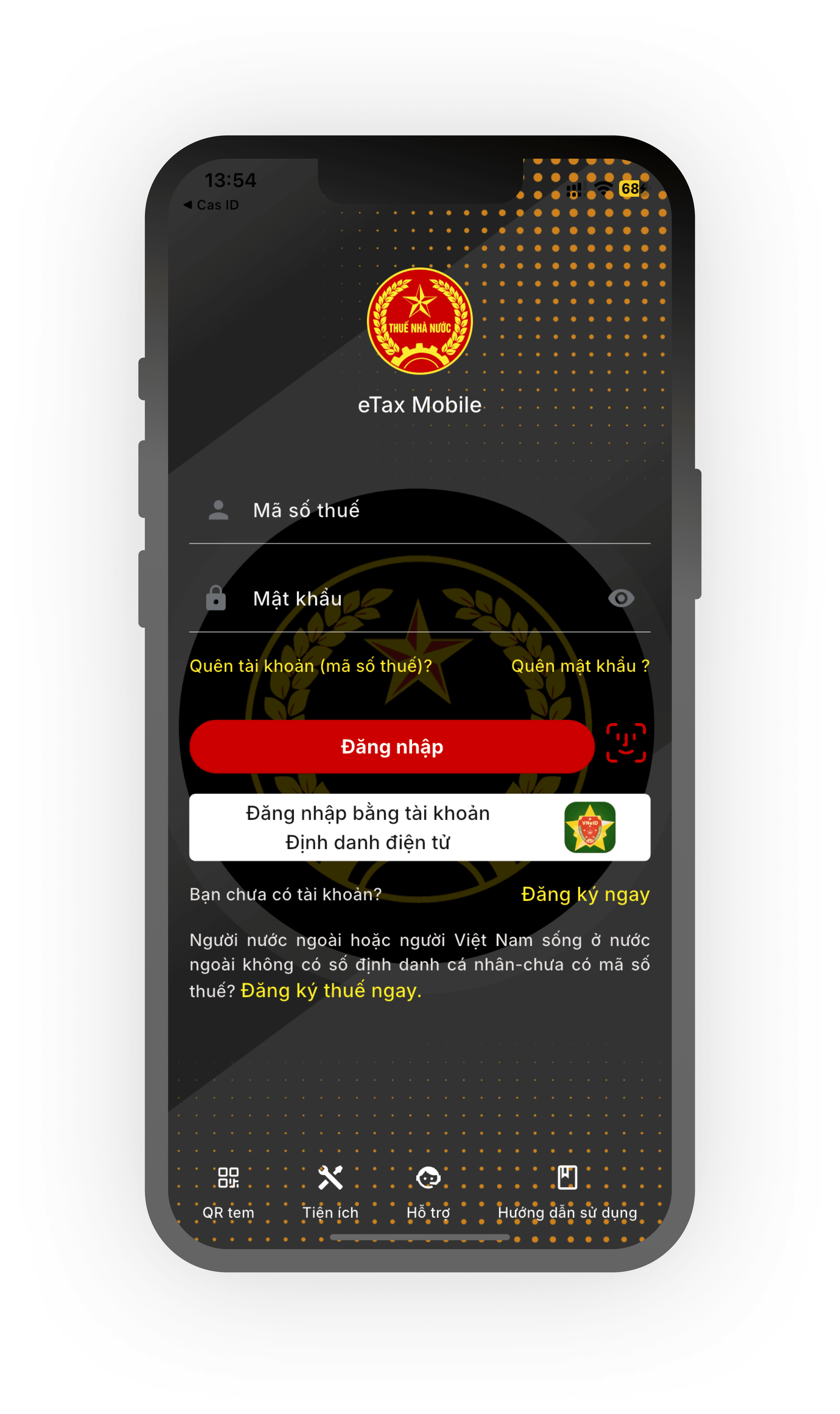
2. Thực hiện đăng nhập App Etax Mobile.
3. Anh/Chị thực hiện truy cập vào mục thông báo.
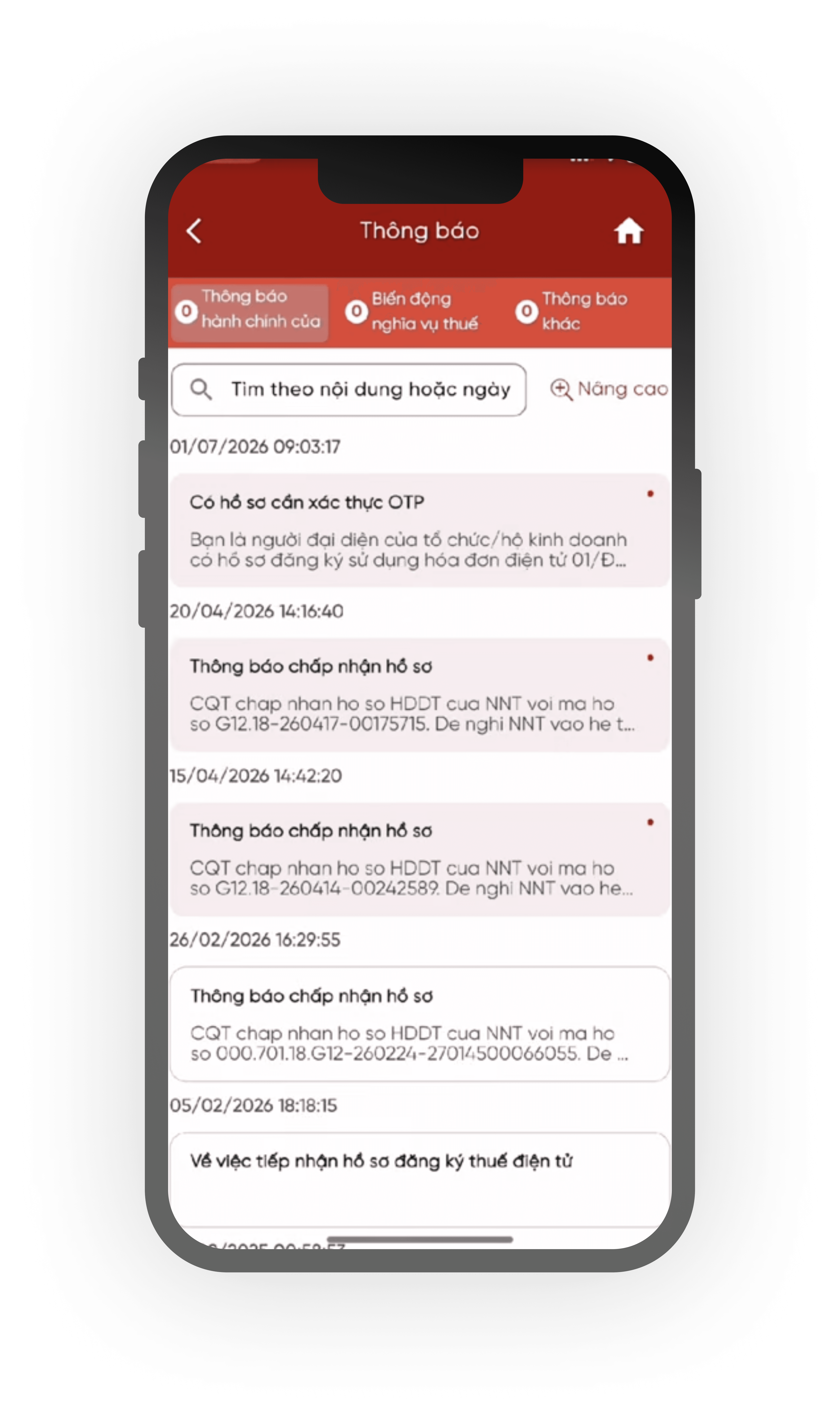
4. Sau khi hoàn tất xác thực trên eTax Mobile, trạng thái trên Cas ID chuyển thành Đã xác nhận (lúc này mới chỉ ghi nhận hoàn tất xác thực sinh trắc học). Anh/chị cần tiếp tục chờ Cơ quan Thuế xem xét và ra thông báo phê duyệt chính thức.
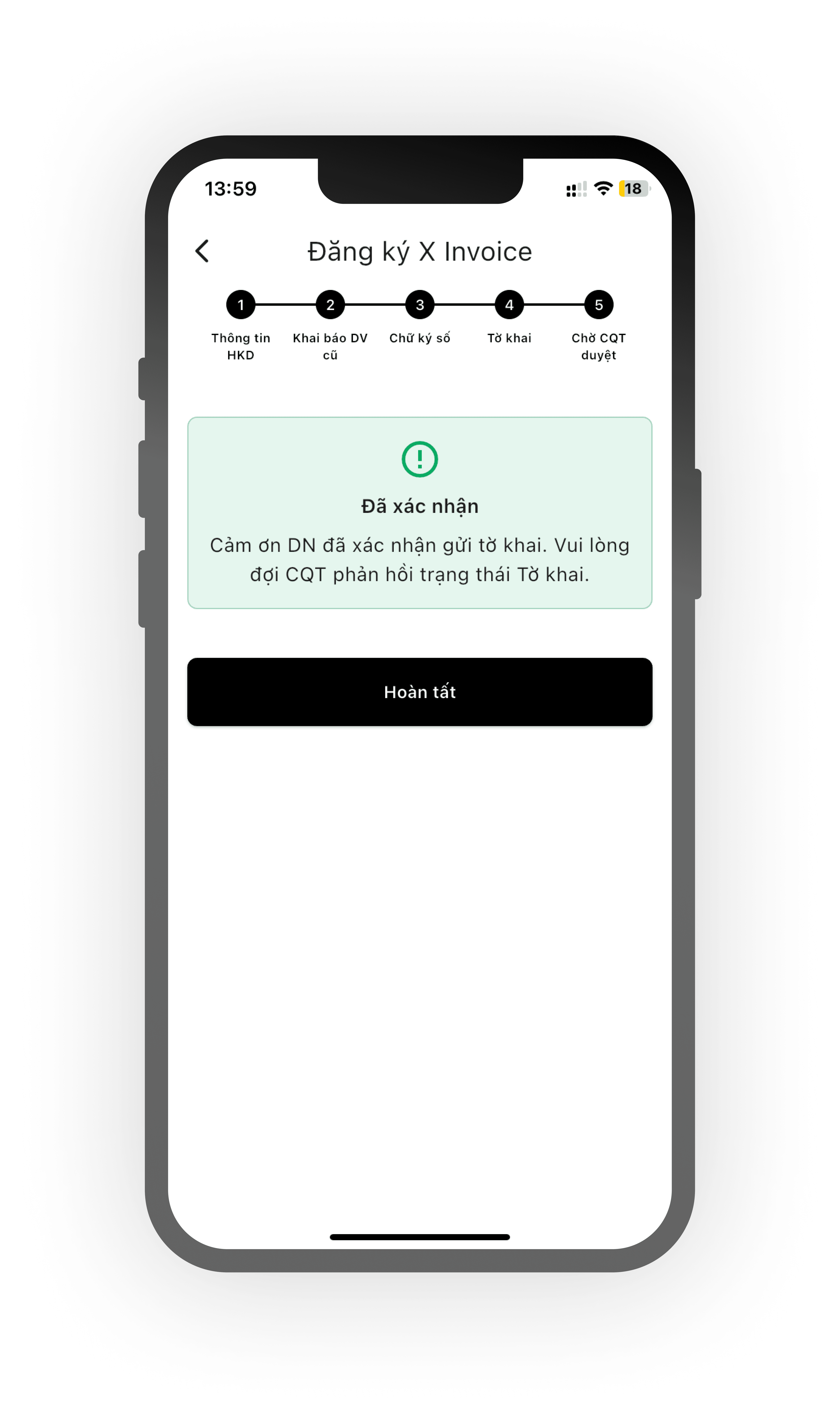
Xử lý lỗi và kịch bản ngoại lệ
Trong quá trình đăng ký tờ khai Hóa đơn điện tử (HĐĐT) X Invoice trên Cas ID, nếu gặp phải sự cố hoặc sự không đồng bộ dữ liệu, vui lòng tham khảo các trường hợp và hướng xử lý dưới đây:
1. Quá thời hạn 48 giờ xác thực trên eTax Mobile
- Thông báo hệ thống (từ CQT): Tờ khai bị từ chối chấp nhận. Lý do từ chối: Quá hạn thực hiện sinh trắc học/OTP.
- Nguyên nhân: Sau khi ký và nộp tờ khai thành công trên Cas ID, người đại diện pháp luật/chủ hộ kinh doanh không hoàn tất xác thực sinh trắc học trên ứng dụng eTax Mobile trong vòng 48 giờ.
- Hướng xử lý:
1. Anh/Chị thực hiện lại quy trình đăng ký HĐĐT X Invoice từ Bước 1.
2. Sau khi bấm Ký số & Gửi tờ khai, Người đại diện pháp luật / Chủ hộ kinh doanh cần mở ngay ứng dụng eTax Mobile trên điện thoại để hoàn tất xác thực sinh trắc học/OTP trước khi hết hạn 48 giờ.
2. Cơ quan Thuế (CQT) từ chối tờ khai Mẫu số 01/ĐKTĐ-HĐĐT
TH1: Sai hình thức hoá đơn
Ví dụ: Hình thức hóa đơn đang chọn trên hệ thống là "Hóa đơn khởi tạo từ máy tính tiền".
- Thông báo từ hệ thống (từ CQT): Tờ khai bị từ chối chấp nhận. Lý do từ chối: NNT không thuộc diện sử dụng hóa đơn có mã khởi tạo từ máy tính tiền, Sai hình thức sử dụng hóa đơn.
- Nguyên nhân: Tờ khai chọn hình thức "Hóa đơn khởi tạo từ máy tính tiền" nhưng Người nộp thuế không thuộc đối tượng được phép áp dụng theo quy định. Theo Nghị định 70/2025/NĐ-CP, đối tượng được phép/bắt buộc sử dụng hình thức này phải đáp ứng:
- Đối với Doanh nghiệp: Thuộc nhóm ngành bán hàng hóa, cung cấp dịch vụ trực tiếp đến người tiêu dùng (như bán lẻ, F&B, nhà hàng, khách sạn, vận tải hành khách, dịch vụ vui chơi giải trí, phục vụ cá nhân...).
- Đối với Hộ kinh doanh: Thuộc nhóm ngành cung cấp dịch vụ trực tiếp tới người tiêu dùng (như bán lẻ, F&B, nhà hàng, khách sạn, vận tải hành khách, dịch vụ vui chơi giải trí, phục vụ cá nhân...) VÀ có doanh thu hằng năm từ 1 tỷ đồng trở lên.
- Nộp thuế theo phương pháp khoán có mức doanh thu từ 01 tỷ đồng;
- Đang sử dụng máy tính tiền;
- Nộp thuế theo phương pháp kê khai.
- Hộ kinh doanh dưới 1 tỷ đồng/năm (tự nguyện) chỉ được chấp nhận sử dụng nếu phục vụ người tiêu dùng trực tiếp, có hệ thống máy tính tiền đáp ứng chuẩn kết nối dữ liệu và được Cơ quan Thuế địa phương phê duyệt (thường cơ sở thuế quản lý có thể xuống kiểm tra).
Note: Điều kiện về cơ sở vật chất
1/ Thiết bị đầu cuối như: Máy tính tiền (POS)
2/ Phần mềm quản lý bán hàng
(Nếu doanh nghiệp/hộ kinh doanh của Anh/Chị không đáp ứng các điều kiện trên, bắt buộc phải chuyển sang chọn hình thức "Hóa đơn điện tử có mã của cơ quan thuế").
- Hướng xử lý:
Anh/Chị cần thực hiện lại việc đăng ký hoá đơn điện tử từ Bước 1. Sau đó có thể chỉnh sửa trực tiếp thông tin tờ khai ngay tại Bước 4 - Kiểm tra & Ký nộp Tờ khai trên Cas ID theo các bước sau:
Truy cập mục Chỉnh sửa: Tại màn hình Bước 4 (Tờ khai), di chuyển tới phần Chi tiết tờ khai, nhấn vào biểu tượng 3 chấm ở góc phải và chọn Chỉnh sửa.
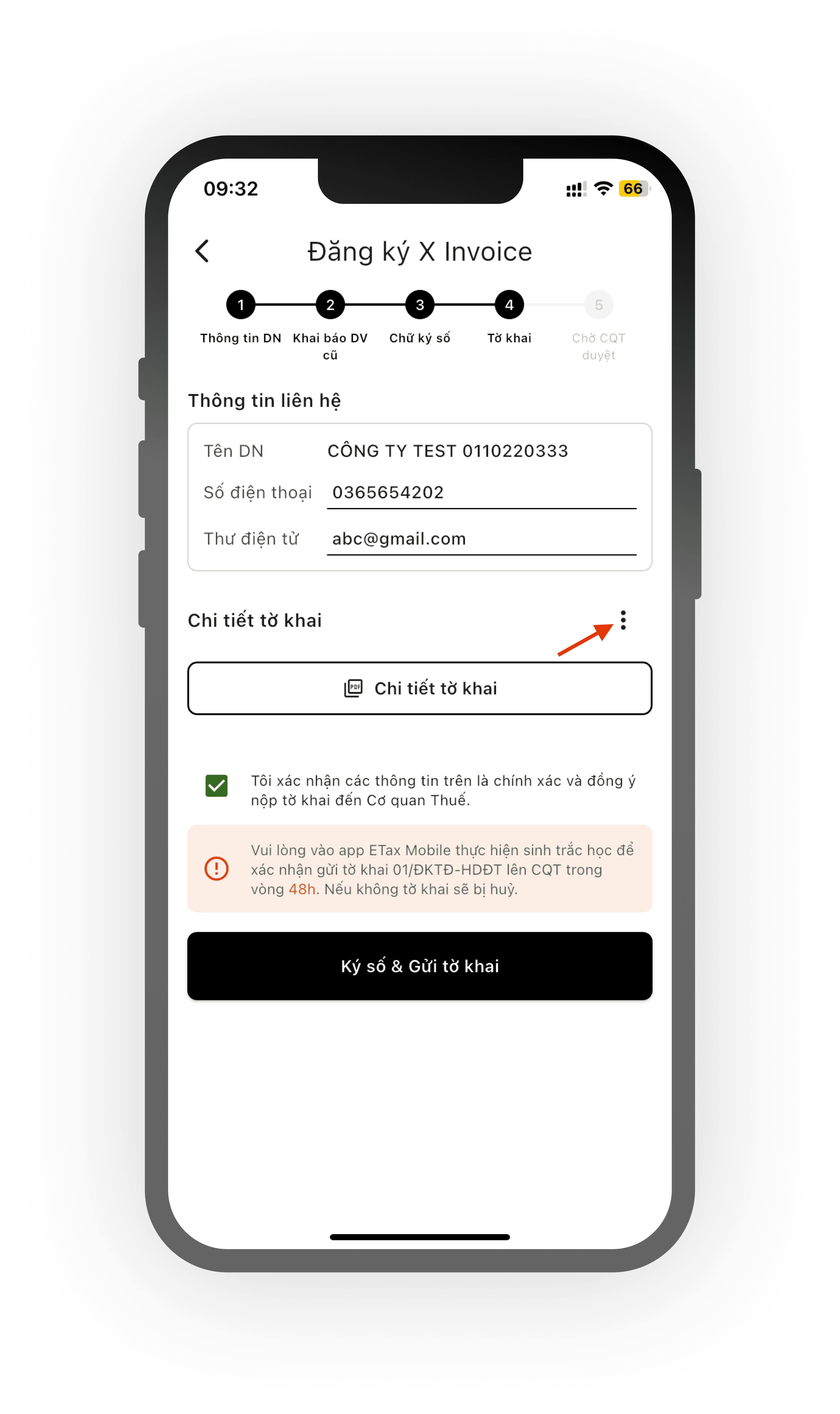
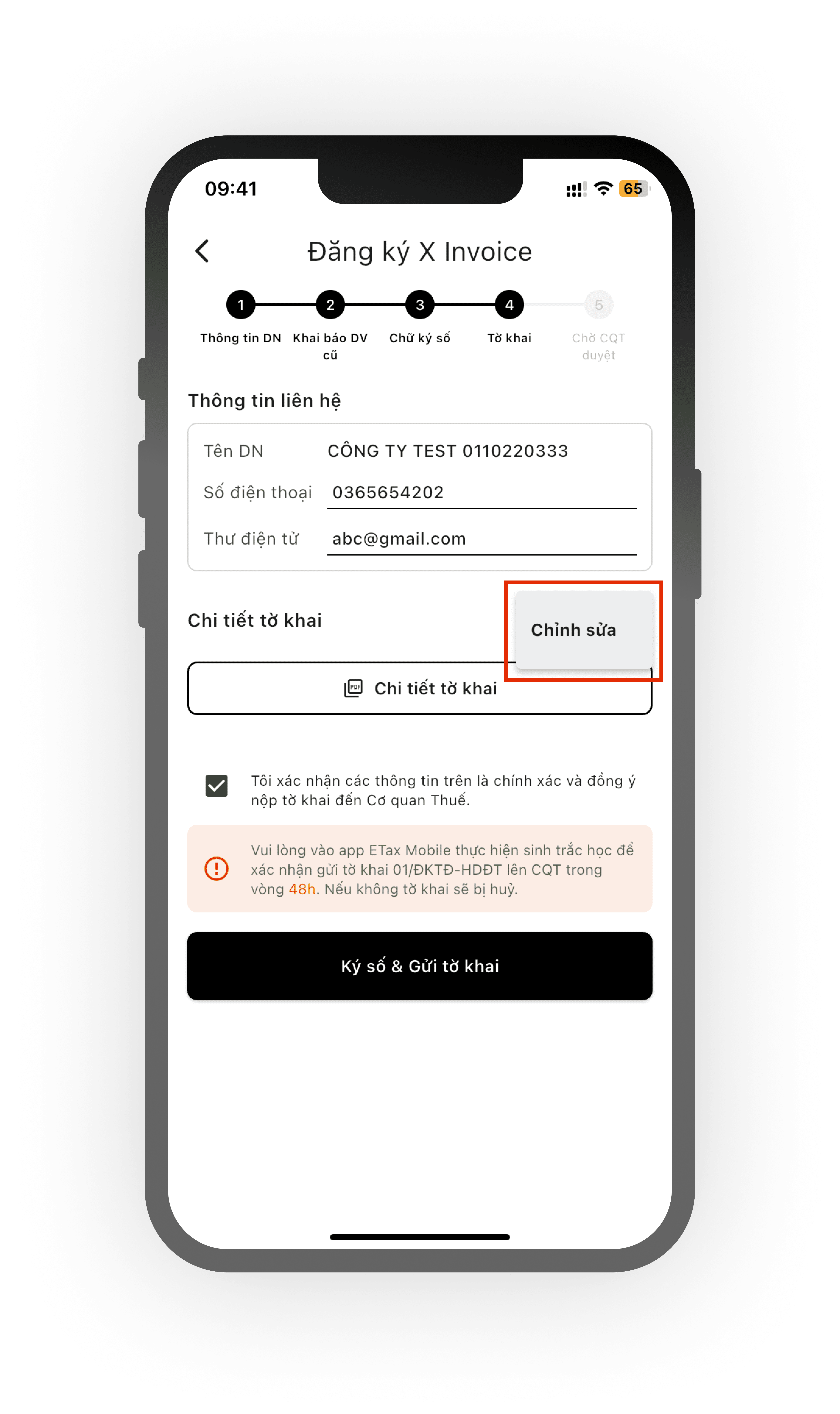
Thay đổi hình thức hóa đơn: Tại phần Chỉnh sửa tờ khai:
- Bỏ tích chọn: Hóa đơn khởi tạo từ Máy tính tiền.
- Tích chọn: Có mã của cơ quan thuế.
Lưu cập nhật: Nhấn nút Lưu ở góc trên bên phải màn hình.
Gửi lại tờ khai: Kiểm tra lại toàn bộ thông tin, tích chọn ô cam kết xác nhận và bấm Ký số & Gửi tờ khai để nộp lại cho Cơ quan Thuế duyệt.
TH2: Sai loại hóa đơn:
- Thông báo từ hệ thống (từ CQT): Tờ khai bị từ chối chấp nhận. Lý do từ chối: Loại hóa đơn sử dụng không hợp lệ. NNT chọn loại hóa đơn sử dụng chưa phù hợp với phương pháp tính thuế đã đăng ký với cơ quan thuế.
- Nguyên nhân: Loại hóa đơn sử dụng được chọn không tương thích với phương pháp tính thuế GTGT đã đăng ký quản lý với Cơ quan Thuế:
- Hóa đơn GTGT: Chỉ dành riêng cho các Doanh nghiệp áp dụng tính thuế GTGT theo phương pháp khấu trừ.
- Hóa đơn bán hàng: Dành cho Doanh nghiệp hoặc Hộ kinh doanh/ Cá nhân kinh doanh áp dụng tính thuế GTGT theo phương pháp trực tiếp.
Hướng xử lý:
Anh/Chị có thể thực hiện điều chỉnh nhanh ngay tại Bước 4 (Tờ khai) trên Cas ID theo các bước sau:
Truy cập mục Chỉnh sửa: Tại màn hình Bước 4 (Tờ khai), tìm đến khung Chi tiết tờ khai, nhấn vào biểu tượng 3 chấm ở góc phải và chọn Chỉnh sửa.
Chọn lại loại hóa đơn: Tại màn hình Chỉnh sửa tờ khai, di chuyển xuống mục Loại hóa đơn sử dụng và điều chỉnh theo phương pháp tính thuế:
- Nếu kê khai thuế theo phương pháp khấu trừ: Tích chọn Hóa đơn GTGT (bỏ tích Hóa đơn bán hàng).
- Nếu kê khai thuế theo phương pháp trực tiếp: Tích chọn Hóa đơn bán hàng (bỏ tích Hóa đơn GTGT).
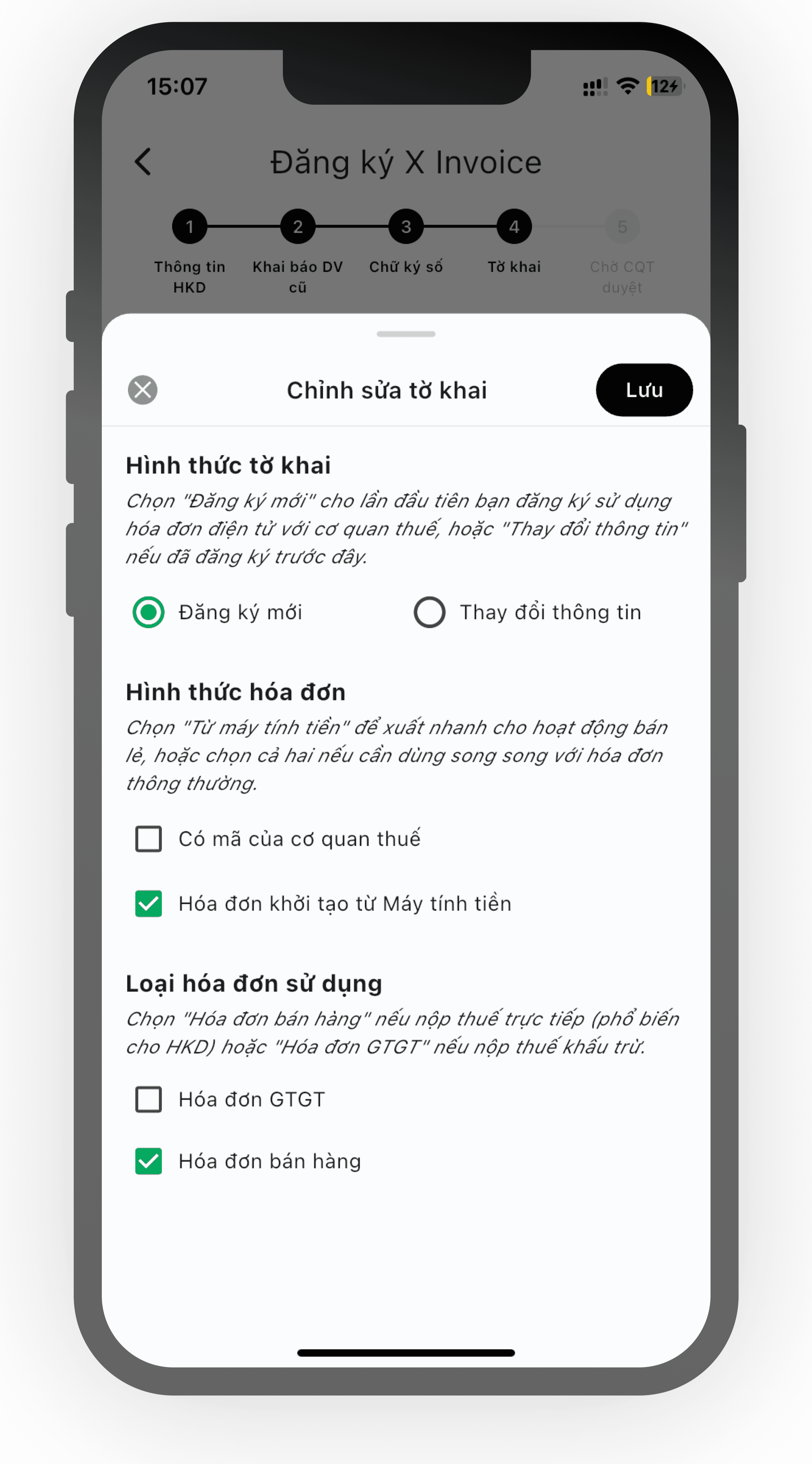
Lưu cập nhật: Nhấn nút Lưu ở góc trên bên phải màn hình.
Ký và gửi lại tờ khai: Tích chọn ô xác nhận cam kết thông tin và bấm Ký số & Gửi tờ khai để nộp lại cho Cơ quan Thuế duyệt.
TH3: NNT có dấu hiệu rủi ro
- Thông báo từ hệ thống (từ CQT): Tờ khai bị từ chối chấp nhận. Lý do từ chối: NNT có dấu hiệu rủi ro vì người đại diện pháp luật đã từng hoặc đang là người đại diện pháp luật của MST khác có trạng thái MST là 03, 05 hoặc 06. Mã số thuế vi phạm: 0316******.
- Nguyên nhân: Hệ thống của Cơ quan Thuế tự động quét và phát hiện Người đại diện pháp luật (hoặc Chủ hộ kinh doanh) của đơn vị Anh/Chị hiện đang đứng tên (hoặc từng đứng tên) tại một Mã số thuế (MST) khác đang gặp vướng mắc về nghĩa vụ thuế, cụ thể:
- Trạng thái 03: NNT ngừng hoạt động nhưng chưa hoàn thành thủ tục đóng MST.
- Trạng thái 05: NNT không hoạt động tại địa điểm đã đăng ký (Bỏ địa chỉ kinh doanh/bỏ trốn).
- Trạng thái 06: NNT đang tạm ngừng hoạt động kinh doanh.
(Theo quy định quản lý rủi ro về thuế, CQT sẽ tạm dừng cấp phép Hóa đơn điện tử cho các đơn vị mới thành lập nếu Người đại diện pháp luật chưa giải quyết xong các vướng mắc thuế ở đơn vị cũ).
- Hướng xử lý: Lỗi này xuất phát từ dữ liệu quản lý thuế của cá nhân Người đại diện pháp luật nên không thể tự chỉnh sửa hay khắc phục trực tiếp trên ứng dụng Cas ID. Anh/Chị vui lòng thực hiện theo các bước sau:
Kiểm tra MST vi phạm: Đối chiếu Mã số thuế vi phạm được ghi rõ trong thông báo từ chối của CQT (ví dụ: 0316******).
Xử lý nghĩa vụ thuế tại CQT: Người đại diện pháp luật cần liên hệ trực tiếp với Cơ quan Thuế quản lý MST vi phạm để giải quyết dứt điểm các tồn đọng (nộp bổ sung tiền thuế/tiền phạt, hoàn tất thủ tục đóng MST hoặc cập nhật lại trạng thái hoạt động theo hướng dẫn của cán bộ Thuế).
Nộp lại tờ khai trên Cas ID: Sau khi CQT đã xử lý xong hồ sơ và gỡ bỏ cảnh báo rủi ro trên Hệ thống quản lý Thuế tập trung, Anh/Chị quay lại ứng dụng Cas ID và thực hiện đăng ký mới lại tờ khai X Invoice từ Bước 1.